
Paquetes
Construye automatizaciones con 54 paquetes de código fuente: 494 acciones y 45 condiciones. Elige por tarea; cada guía detalla todos los campos y un ejemplo.
Elige un paquete
Un paquete agrupa pasos para un tipo de dato, aplicación o conexión. Las acciones hacen un trabajo, como leer un archivo. Las condiciones responden verdadero o falso, como si existe un archivo.
- Busca el paquete en Guías de paquetes.
- Lee sus Requisitos: algunos necesitan Windows, aplicaciones instaladas, extensiones, conexiones o sesiones.
- Cada acción o condición incluye etiqueta del editor, identificador técnico, entradas, salidas y ejemplo.
- Comprueba la versión del paquete en la sala. La disponibilidad depende de sus paquetes, versiones y software del dispositivo; consulta Versiones y entradas anteriores.
Los ejemplos son ilustrativos, salvo que una guía identifique una prueba del código fuente que demuestre el resultado.
Guías de paquetes
Cada guía cubre todas las acciones y condiciones de su versión de código fuente. Los conteos incluyen acciones ocultas conservadas para pasos guardados. Si un comando falta en el editor, consulta Versiones y entradas anteriores.
Datos y cálculos
| Paquete | Versión del código fuente | Acciones | Condiciones | Úsalo para |
|---|---|---|---|---|
| Base64 | 2.17.1 | 5 | 0 | Codificar y decodificar texto o archivos. |
| Boolean | 2.17.1 | 6 | 1 | Asignar, comparar, invertir y convertir valores Boolean. |
| Data Table | 2.13.2 | 33 | 4 | Crear, ordenar, transformar y combinar tablas. |
| Date and time | 2.17.1 | 20 | 1 | Leer, calcular y dar formato a fechas y horas. |
| Dictionary | 2.17.1 | 10 | 2 | Trabajar con claves y valores. |
| JSON | 2.17.1 | 11 | 0 | Leer y modificar documentos JSON. |
| List | 2.17.1 | 20 | 1 | Crear y modificar colecciones ordenadas. |
| Number | 2.17.1 | 11 | 1 | Calcular, redondear y convertir números. |
| Record | 2.17.1 | 6 | 3 | Trabajar con una fila y sus columnas tipadas. |
| Regex | 2.17.1 | 5 | 1 | Buscar y reemplazar texto con expresiones regulares. |
| String | 2.17.1 | 33 | 1 | Limpiar, dividir, comparar y convertir texto. |
| XML | 2.17.1 | 10 | 0 | Leer y modificar documentos XML. |
Archivos y documentos
| Paquete | Versión del código fuente | Acciones | Condiciones | Úsalo para |
|---|---|---|---|---|
| CSV/TXT | 2.17.1 | 3 | 0 | Abrir, leer y cerrar una fuente de datos delimitados. |
| Excel | 2.17.1 | 59 | 0 | Leer y modificar hojas de cálculo. |
| File | 2.14.0 | 19 | 8 | Copiar, renombrar, examinar, imprimir y eliminar archivos. |
| Folder | 2.14.0 | 12 | 3 | Crear, copiar, renombrar, comprimir y eliminar carpetas. |
2.17.1 | 8 | 0 | Leer, dividir y combinar archivos PDF. | |
| PGP | 2.17.1 | 5 | 0 | Cifrar, descifrar, firmar y verificar archivos. |
| PowerPoint | 2.17.1 | 14 | 0 | Crear y modificar presentaciones. |
| Text file | 2.14.0 | 2 | 0 | Leer texto y valores con nombre desde un archivo. |
| Word | 2.17.1 | 13 | 0 | Leer y modificar documentos Word. |
Escritorio y navegador
| Paquete | Versión del código fuente | Acciones | Condiciones | Úsalo para |
|---|---|---|---|---|
| Application | 2.17.1 | 1 | 2 | Abrir una aplicación y comprobar si se ejecuta. |
| Browser | 3.2.0 | 9 | 0 | Abrir y controlar ventanas o pestañas del navegador. |
| Captura y reparación con IA (Clio) | 2.21.2 | 8 | 1 | Capturar elementos y usar pasos con asistencia de IA. |
| Clipboard | 2.17.1 | 3 | 0 | Leer y escribir el portapapeles de Windows. |
| Image recognition | 2.17.1 | 2 | 8 | Buscar y comprobar imágenes en la pantalla. |
| Keystrokes | 2.16.2 | 1 | 0 | Enviar entradas del teclado. |
| Mouse | 2.17.1 | 3 | 0 | Mover el puntero, hacer clic y desplazar. |
| OCR | 2.18.0 | 4 | 0 | Leer texto de imágenes o áreas de pantalla. |
| Screen | 2.17.1 | 3 | 0 | Capturar imágenes de la pantalla. |
| Window | 2.15.0 | 11 | 4 | Buscar y controlar ventanas de aplicaciones. |
Servicios y conexiones
| Paquete | Versión del código fuente | Acciones | Condiciones | Úsalo para |
|---|---|---|---|---|
| Active Directory | 2.17.1 | 10 | 0 | Conectar a un directorio y administrar sus entradas. |
| Database | 2.17.1 | 11 | 0 | Abrir una sesión de base de datos y ejecutar SQL. |
| DLL | 2.17.1 | 3 | 0 | Llamar código de una biblioteca compatible. |
| FTP | 2.14.1 | 12 | 0 | Transferir y administrar archivos remotos. |
| Ping | 2.17.1 | 0 | 2 | Comprobar si un host responde a eco ICMP. |
| REST | 3.0.7 | 12 | 0 | Llamar API HTTP y leer sus respuestas. |
| SAP | 2.17.1 | 26 | 0 | Trabajar con sesiones y controles de SAP GUI. |
| Service | 2.17.1 | 5 | 2 | Examinar y controlar servicios de Windows. |
| SNMP | 2.17.1 | 3 | 0 | Leer, modificar y recorrer valores SNMP. |
| SOAP | 2.16.2 | 1 | 0 | Enviar una solicitud SOAP. |
| Terminal emulator | 2.14.1 | 5 | 0 | Conectar a un terminal e intercambiar texto. |
Interacción y resultados
| Paquete | Versión del código fuente | Acciones | Condiciones | Úsalo para |
|---|---|---|---|---|
2.17.1 | 15 | 0 | Conectar a servicios de correo y trabajar con mensajes. | |
| Log to file | 2.17.1 | 3 | 0 | Crear registros en archivos y agregar entradas. |
| Message box | 2.14.3 | 1 | 0 | Mostrar un mensaje en el dispositivo. |
| Play sound | 2.17.1 | 2 | 0 | Reproducir un sonido en el dispositivo. |
| Printer | 2.17.1 | 3 | 0 | Obtener o establecer la impresora predeterminada, o eliminar una impresora. |
| Prompt | 2.13.4 | 4 | 0 | Pedir a una persona un valor o una selección. |
| Screen recorder | 2.17.1 | 2 | 0 | Iniciar y detener una grabación de pantalla. |
Proceso y ejecución
| Paquete | Versión del código fuente | Acciones | Condiciones | Úsalo para |
|---|---|---|---|---|
| Core | 2.17.1 | 6 | 0 | Consultar las acciones básicas de aplicación que se conservan. |
| Demo | 2.17.1 | 4 | 0 | Usar las acciones de muestra para aprender cómo funciona un paquete. |
| Process Framework | 2.17.1 | 8 | 0 | Leer la configuración, limpiar y escribir registros de sesión. |
| Queue | 2.8.2 | 3 | 0 | Agregar elementos de cola, obtener trabajo y registrar resultados. |
| System | 2.17.1 | 5 | 0 | Leer valores del sistema o controlar el dispositivo. |
Agrega un paso
- Abre el borrador de una tarea desde Automations.
- Elige Add step, o
/en el mapa de teclas predeterminado. - Elige Actions para mostrar solo acciones. Expande un paquete si la búsqueda está vacía, o escribe el nombre de un paquete y una acción, como
String Uppercase. - Selecciona la acción y presiona Enter, o haz clic en ella. Haz doble clic en su fila del esquema para abrir Properties.
- Completa Action y luego Output si la acción devuelve valores.
Un proceso ofrece pasos de coordinación. Pon el trabajo con aplicaciones en una tarea y llámala desde el proceso. Si falta una acción, comprueba el tipo de automatización, los paquetes de la sala y la versión del paquete.
En el editor, ⋯ → Packages muestra las versiones que declara el borrador para los paquetes cargados que ya usa. Elige otra versión que ofrezca la sala y guarda. Los paquetes integrados vienen con el agente y no aparecen aquí. Un borrador nuevo adopta la versión predeterminada de la sala para un paquete cargado al guardar por primera vez un paso que lo usa.
Completa las entradas
Las acciones y condiciones leen entradas. Las tablas dan primero el identificador exacto (sourceString), luego la etiqueta del editor: busca campos por etiqueta; distingue etiquetas similares por identificador.
Valores literales y referencias a variables
Los literales son valores escritos: Invoice 1042, 12.5, true. Omite comillas en texto común: las que escribas forman parte del String.
Las referencias ($invoiceCode$) leen variables. Elige una o escribe $ en campos de texto para ver sugerencias. Usa los nombres creados por el editor; las reglas de la sala pueden cambiar los nombres de ejemplo.
Las referencias de campo completo conservan el tipo: los campos Number necesitan variables Number, no Strings con dígitos. La plantilla de texto Invoice $invoiceCode$ necesita un invoiceCode String. Convierte Numbers de forma explícita para texto (Length: $codeLength|string$). Convierte Strings numéricos a Number con $amountText|number$ o la acción de conversión del paquete. La conversión falla si el valor no es válido.
Lee miembros ($record.Invoice$), elementos ($items[0]$) y filas/columnas de Table ($table[0].Invoice$ o $table[0][1]$). Los índices de referencia empiezan en 0; los de acciones pueden usar otra base (consulta sus guías). $$ da un signo de dólar literal.
Tipos de entrada comunes
| Tipo | Qué debes poner |
|---|---|
String | Texto literal o una referencia String; rutas File y referencias Window donde el paquete lo permita. |
Number | Un número con punto decimal (12.5) o una referencia Number. Sin separador de miles. |
Boolean | true, false o una referencia Boolean para campos de valor. Consulta las casillas más abajo. |
Datetime | Una referencia Datetime o una fecha/hora en el formato que exige la acción. Los valores ISO 8601 explícitos como 2026-10-15 incluyen el desfase horario. |
List, Dictionary, Record, Table | Elige una variable de ese tipo, llena con acciones del paquete o un valor predeterminado válido. Record y Table necesitan esquema y valores tipados, no objetos ni arrays JSON simples. |
Credential | La variable Credential (credencial) preparada para la conexión; sigue los requisitos de inicio de sesión del paquete. |
File | Una variable File o una ruta aceptada a un archivo del dispositivo que ejecuta la automatización. |
Window | Una variable Window, ventana capturada o título, según permita la acción. |
Var | Elige la variable receptora o créala con +. Esto nombra un destino, sin leer su valor actual. |
Any | Un valor cuyo tipo determina la acción; comprueba sus límites antes de usarlo como otra entrada tipada. |
Usa variables tipadas para datos estructurados; no pegues JSON en un selector de variables. Los campos que aceptan texto JSON o tablas de filas de forma explícita indican el formato en su guía.
Casillas y valores Boolean
En una casilla (Trim leading spaces), marcar activa y desmarcar desactiva. Los campos de valor Boolean ofrecen true, false y variables Boolean, como $isReady$ en una comparación. Usa el control del editor.
Campos obligatorios, valores predeterminados y campos condicionales
Un punto marca los campos obligatorios. Completa todos los visibles antes de Publish. Otros campos pueden tener restricciones de ejecución, como una ruta existente o un número positivo; consulta su guía.
Las guías dan los valores predeterminados de ejecución para campos omitidos, incluidos los que establece el paquete. Vacío no siempre significa String vacío, cero o falso. Pon valores explícitos cuando el flujo dependa de ellos.
Las guías dan junto a cada campo condicional la selección que lo controla. Por ejemplo, REST muestra Username y Password para Authentication = Basic, y Token para Bearer token. Estas reglas controlan la visibilidad del editor: un valor proporcionado se asigna si el paso guardado lo contiene, aunque esté oculto.
Guarda una salida
En Properties → Output, asigna los valores que devuelve la acción (texto, Number o Table) necesarios después a variables del mismo tipo: String a String, Table a Table. + junto al campo crea una variable de ese tipo.
La referencia del selector ($invoiceCode$) elige dónde escribir; la entrada de la acción siguiente lee ese valor. Las salidas sin asignar no están disponibles después. Las acciones sin salidas pueden modificar archivos, enviar solicitudes o hacer clic en elementos.
Para devolver variables de la automatización, edítalas en Variables, marca Use as output y examínalas en la página de ejecución. Esto difiere de asignar salidas de acciones.
Usa una condición
Agrega If o Else if, o elige un bucle que use una condición. En Properties, abre el selector de condiciones, elige el paquete y la condición, y completa sus entradas. Las condiciones se eligen aquí, no como pasos de acción comunes.
Para Number condition, pon Source value = $codeLength$, Operator = Equals to (=) y Target value = 12. El resultado es verdadero solo si codeLength es el Number 12, falso para cualquier otro número. If ejecuta sus pasos hijos solo cuando es verdadero.
Las condiciones devuelven un Boolean al paso que las evalúa, sin asignación a una variable de salida. Combina preguntas en el editor de condiciones para hacer varias pruebas.
Rutas y sesiones
Las rutas de archivo usan el dispositivo y los permisos de la cuenta de ejecución, no el equipo donde ves la sala. Las rutas relativas como samples/invoice.txt usan la carpeta de trabajo de la ejecución cuando el paquete sigue esa regla. Algunos campos permiten rutas absolutas; otros limitan las rutas a una carpeta de trabajo y rechazan segmentos superiores (..). Sigue la guía de cada campo.
Un nombre de sesión (reporting) identifica un recurso abierto durante la ejecución, no una dirección de servidor, usuario ni contraseña. Primero usa Open o Connect, reutiliza el nombre en las acciones siguientes y luego Close o Disconnect, si existe. El nombre por sí solo no abre una conexión. Los valores predeterminados de sesión y el cierre varían por paquete.
Ejemplo: limpia un código de factura
Este ejemplo de String no necesita archivos, ventanas de aplicación ni conexiones. Sus valores siguen la implementación del código fuente; es un flujo ilustrativo, no un informe de una ejecución real.
Usa este literal, con dos espacios en cada extremo:
invoice-1042 Crea el borrador de una tarea. Agrega estas acciones y asigna sus resultados en Output:
| Acción | Source string (sourceString) | Asignación de salida |
|---|---|---|
String → Strip whitespace (string) | El literal anterior. | Assign trimmed text to (result) → nueva variable String cleaned. |
String → Uppercase (string) | $cleaned$ | Assign the output to variable (result) → variable String invoice. |
String → Length (string) | $invoice | Assign the output to variable (result) → variable Number code. |
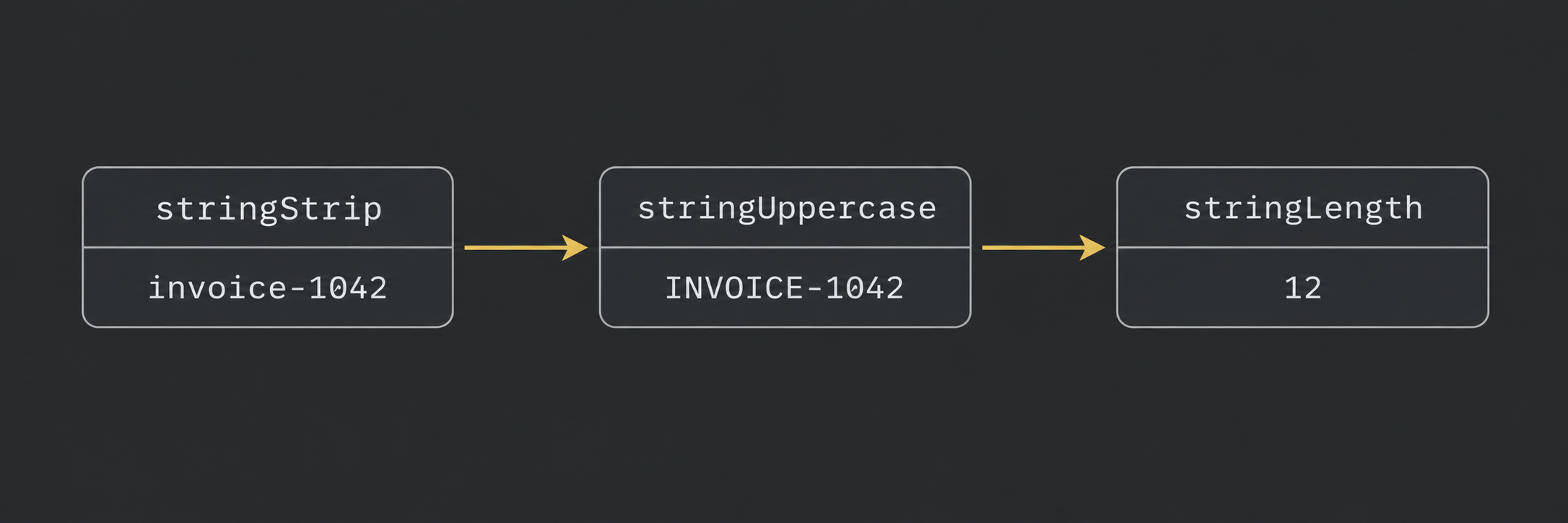
invoice-1042. Uppercase da INVOICE-1042. Length da 12.En Variables, marca Use as output para invoiceCode y codeLength. Usa los nombres resultantes en las referencias si la sala aplica una regla de nombres.
Selecciona un dispositivo disponible junto a Run antes de elegir Run (o Save and run si aparece): el botón puede iniciar de inmediato en ese dispositivo. Abre la ejecución terminada y examina sus resultados.
Resultado esperado: cleaned = invoice-1042, invoiceCode = INVOICE-1042, codeLength = 12. Un destino String para codeLength tiene el tipo incorrecto. Las salidas sin asignar no pueden alimentar el paso siguiente.
Versiones y entradas anteriores
Las versiones de código fuente anteriores se revisaron el 15 de octubre de 2026. Un paquete puede no estar publicado, faltar o tener otra versión en una sala. Comprueba la versión instalada antes de copiar campos de ejemplos. No cambies la versión del paquete de una automatización solo para ajustarla a esta referencia; revisa el comportamiento de esa versión y prueba primero el borrador.
Las acciones ocultas permiten cargar pasos guardados y mostrar sus propiedades. Las guías las marcan e indican si se ejecutan (algunas fallan de forma deliberada). No aparecen al elegir pasos nuevos ni al buscar el nombre exacto, como Send keys en Core. Usa la alternativa del paquete actual que indique la guía.
Los identificadores de comandos anteriores pueden ser alias que permiten leer pasos guardados, sin aumentar los conteos de comandos. Las guías usan los identificadores técnicos actuales; los totales incluyen las acciones ocultas que se conservan.
Para configurar la sala y hacer tu primera ejecución, consulta Primeros pasos; para información de las publicaciones, Notas de versión.