
Guía del paquete Clio (AI)
Use controles capturados o instrucciones IA para trabajar con aplicaciones de escritorio y páginas web.
Versión 2.21.2. Las versiones instaladas pueden variar. Los ejemplos son ilustrativos y no se probaron. Consulte Paquetes.
Requisitos
- Un dispositivo Windows con Mercury, con sesión iniciada y el escritorio desbloqueado. Un escritorio bloqueado o desconectado no recibe clics ni teclas.
- Si la aplicación se ejecuta como administrador, Mercury también debe hacerlo. Los controles que Clio puede leer dependen de la aplicación.
- Para páginas web: Janus en el perfil de Chrome o Edge que usa (0.8.0 o posterior para GetTable en HTML).
- Para AI steps y la alternativa con IA: el servicio IA de la sala, configurado para este dispositivo. Un paso que ya funcionó puede repetirse sin él.
- Capture cada control con el selector Capture del editor. No puede escribir en su lugar un nombre de control, un selector CSS ni JSON. Use Window / Attach or open para obtener
$sampleWindow$para los pasos siguientes. - Pruebe en un formulario de prueba que pueda cerrar, con un campo Description, un botón Preview, una etiqueta Preview ready, una lista (Basic, Standard, Express) y una tabla.
- Cómo se encuentra un control: el paso primero busca el control tal como se capturó. Si falla, prueba por texto, luego por imagen y luego con IA. Los campos de espera solo limitan la primera búsqueda. Sin el servicio IA, las pruebas por texto e imagen siguen funcionando. Element exists y Wait for element solo usan la primera búsqueda, nunca la alternativa.
- Acciones antiguas: Click, Send keys, Read, Select item, Type y Wait for element están ocultas en el editor. Los pasos guardados siguen funcionando. Use Capture para pasos nuevos.
- Los campos son opcionales salvo que digan Obligatorio. El valor predeterminado es el que usa el paso si el campo está vacío. Los números son enteros.
Campos comunes
Estos campos significan lo mismo en cada acción que los tiene.
| Entrada | Campo del editor | Tipo, predeterminado | Valor |
|---|---|---|---|
window | Window | Window, vacío | Limita la búsqueda a un Window capturado, como $sample. Vacío: la ventana guardada con el control. Los controles web necesitan Chrome o Edge con Janus conectado. |
target | Object | Ui, vacío | Obligatorio, salvo en Send keys. El control que capturó con el selector Capture. |
delay | (según la acción) | Number, 0 | Pausa en milisegundos: entre teclas al escribir (Capture SetText o AppendText, Type, Send keys), o una vez antes de las demás acciones de Capture. 0: sin pausa. |
timeout | Timeout (ms) | Number, 15000 | Duración de la primera búsqueda del control, en milisegundos (15000 son 15 segundos). 0 o menos: busca una vez. La alternativa puede tardar más (vea Requisitos). |
Acciones
AI steps (clioAiSteps)
Diga a la IA qué hacer en la pantalla actual y cómo saber que terminó. Comprueba que el resultado es nuevo.
Entradas
| Entrada | Campo del editor | Tipo, predeterminado | Valor |
|---|---|---|---|
instructions | Instructions | String, vacío | Obligatorio. La tarea en la pantalla actual, con los controles y los valores exactos. La IA hace clic y escribe de verdad. |
done | Done when | String, vacío | Obligatorio. Lo que se ve al terminar y que antes no era cierto, como Invoice sample en un campo vacío. No basta un título o un texto que ya estaba. |
max | Maximum actions | Number, 25 | De 1 a 100 intentos, también los fallidos. No es un límite de tiempo ni de tokens. |
allow | Allow vision | Boolean, true | true: permite capturas de pantalla si el árbol de controles o la página no bastan y la visión de la automatización las permite. false: sin capturas de pantalla. |
Salidas
| Salida | Tipo | Valor |
|---|---|---|
result | Dictionary | status (String), summary (String), actions (Number de intentos), cache (Boolean, true en una repetición) y decided (Number de acciones elegidas mediante Decisions). Asigne el Dictionary completo y después lea sus campos. |
Ejemplo
En un formulario de prueba con el campo Description vacío, configure instructions=Type Invoice sample in the Description field. Do not submit the form., doneWhen=The Description field contains Invoice sample., maxActions=5, allowVision=false. Asigne result a $aiResult$.
Resultado esperado
El campo contiene Invoice sample y status es SUCCESS. Si la misma acción falla dos veces y la pantalla no cambia, se detiene con NO_PROGRESS. Si no puede terminar, el paso falla; nunca informa un éxito falso.
Capture (clioCapture)
Actúa sobre un control capturado o lo lee. Use Capture para pasos nuevos. Un control capturado solo como punto de pantalla admite clics, pero no se puede leer ni cambiar.
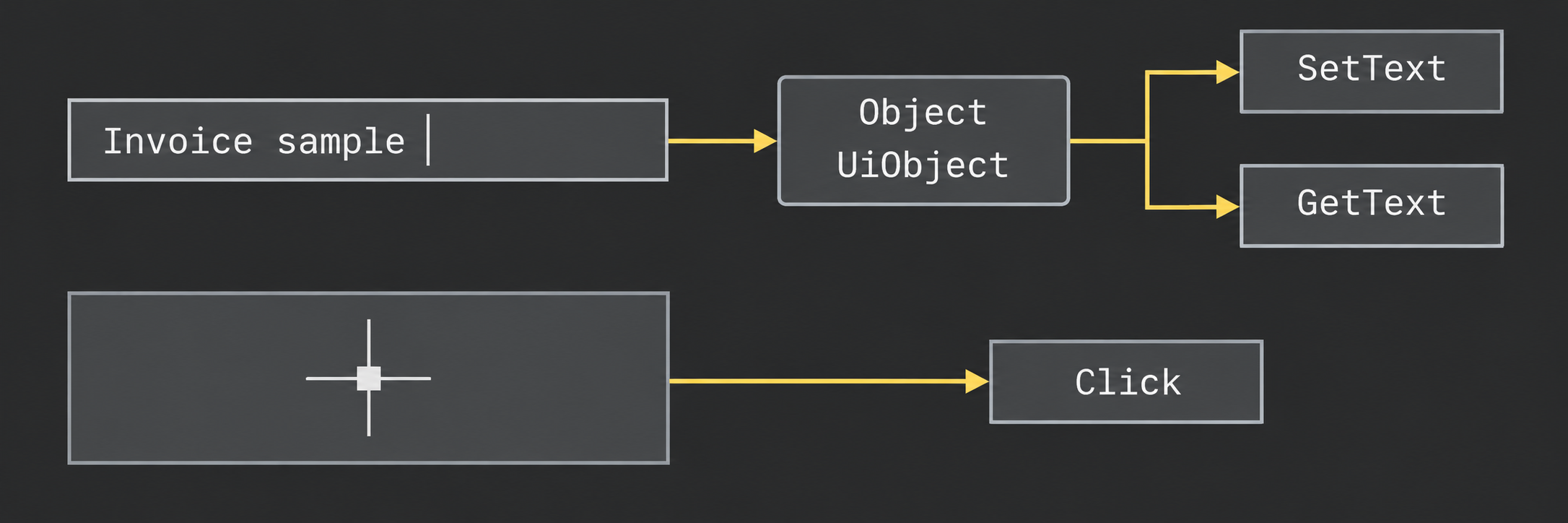
Object y elija un verbo compatible. Un punto de pantalla permite clics, pero no lee ni cambia valores del control. Ver tamaño completoLas acciones de action:
- Clic:
Click(la acción propia del control o, si no, un clic izquierdo),LeftClick(siempre con el ratón),RightClick,DoubleClick,DebuggerClick(solo web),SetFocus. - Leer:
GetText,GetProperty(la propiedad indicada envalue),GetStatus(marcado o seleccionado; habilitado en controlesuiasin esos estados),GetSelectedText(un select HTML da su valor). - Escribir:
SetText(sustituir),AppendText(añadir),Check,Uncheck,Toggle. - Listas:
SelectItemByText,SelectItemByIndex(desde 1),Expand(no hace falta en un select HTML). - Tablas:
GetTotalRows,GetTotalColumns,GetCellText,GetTable.
Lo que admite cada tipo de control:
| Tipo | Nombres de GetProperty | Límites |
|---|---|---|
uia | Name, Value, Automation o ID, Class, Control. Otro nombre lee el texto. | GetCellText lee una fila (desde 0) e ignora la columna. Use GetTable: en $captured, $captured es la fila 2, columna 1. |
uiacom | Name, Value, ID o Automation, Class, Default Action. Otro nombre lee el nombre. | Sin lecturas de tabla ni de texto seleccionado: dan el valor o el nombre, y los contadores dan 0. GetStatus lee un estado de alternancia si existe o, si no, convierte el valor o el nombre en true o false. |
msaa | Name, Role, Default Action. Otro nombre lee el valor y luego el nombre. | Los mismos límites de tabla que uiacom. No use GetStatus para comprobar una casilla: devuelve false. |
| HTML | Los lee Janus. | En GetCellText, fila y columna empiezan en 1. GetTable necesita Janus 0.8.0 o posterior. |
Los nombres no distinguen mayúsculas, y también sirven Class Name y Control Type. Un nombre fuera de la lista no falla: devuelve otro texto, así que compruebe el nombre.
Entradas
| Entrada | Campo del editor | Tipo, predeterminado | Valor |
|---|---|---|---|
action | action | Ui, Click | Una acción de la lista anterior que el control admita. |
value | value | Any, String vacío | SetText o AppendText: texto como Invoice sample, o una variable Credential completa para escribir su contraseña. GetProperty: un nombre de la tabla, como Name. Selección: Standard, o 2 para el segundo elemento con SelectItemByIndex. GetCellText en HTML: fila, columna desde 1, como 2, 1, separados por coma, punto y coma o espacios. GetCellText en uia: la fila desde 0 y una coma. Otras acciones: vacío. |
run | run | Boolean, false | true: actúa sin mover el ratón ni el foco, si la aplicación lo permite; si no, el paso falla con BACKGROUND. LeftClick, RightClick, DoubleClick y SetFocus no pueden ejecutarse en segundo plano. Los controles web funcionan mediante Janus. |
wait | wait | Wait, Basic | Basic: busca el control durante wait segundos. Advanced: espera browser a la ventana o página y después object al control. |
wait | wait | Number, 15 | Basic: segundos de la primera búsqueda. 0 o menos: busca una vez. |
browser | browser | Number, 15 | Advanced: segundos de espera a la URL de página capturada o a la ventana de escritorio capturada. |
object | object | Number, 15 | Advanced: segundos de la primera búsqueda, cuando la ventana o la página ya está. |
on | on | On, Stop | Stop: falla si no encuentra el control a tiempo. Skip: si no encuentra a tiempo el control o su pestaña, o el control ya no existe, sigue con un resultado vacío. Los demás errores fallan. |
También usa los campos comunes window, target y delayMs (delayMs).
Salidas
| Salida | Tipo | Valor |
|---|---|---|
result | Any | Un String para lecturas de texto, propiedad, texto seleccionado y celda; un Boolean para GetStatus; un Number para contadores; una Table para GetTable. Las demás acciones dan un String vacío. Las columnas de la Table son String; una cabecera que falta pasa a Column, una repetida recibe (2) y las filas cortas se completan con String vacíos. |
Ejemplo
Capture el campo Description del formulario de prueba. Configure window=$sampleWindow$, action=SetText, value=Invoice sample. Añada otra Capture del mismo campo con action=GetText y asigne result a $description$.
Resultado esperado
El campo contiene Invoice sample y $description$ es ese texto. Una acción que el control no admite falla. Con Skip, el resultado es un String vacío, false en GetStatus, 0 en contadores o una Table vacía en GetTable.
Click (clioClick)
Hace clic en el control capturado. Acción antigua: use Capture con Click.
Entradas
| Entrada | Campo del editor | Tipo, predeterminado | Valor |
|---|---|---|---|
button | Button | Click, Left | Left: la acción propia del control o, si no, un clic con el ratón. Right: clic derecho. Double: doble clic. Un clic con el ratón necesita el control visible. |
También usa los campos comunes window, target y timeoutMs.
Salidas
Ninguna.
Ejemplo
Capture el botón Preview. Configure window=$sampleWindow$, button=Left.
Resultado esperado
La acción Preview se ejecuta una vez. Si no encuentra el control, el paso falla. Un clic con el ratón necesita el escritorio desbloqueado.
Send keys (clioKeys)
Enfoca el control capturado y envía teclas. Sin control, las teclas van al control que tiene el foco.
Entradas
| Entrada | Campo del editor | Tipo, predeterminado | Valor |
|---|---|---|---|
keys | Keystrokes | String, vacío | Obligatorio. Las letras se escriben como texto. [ENTER]: Enter. [CTRL DOWN]a[CTRL UP]: Ctrl+A. Suelte cada tecla que mantenga pulsada. |
También usa los campos comunes window, target (aquí es opcional; window solo no enfoca un control), delayMs (Delay between keystrokes (ms)) y timeoutMs.
Salidas
Ninguna.
Ejemplo
Capture un área de texto de prueba vacía. Configure window=$sampleWindow$, keys=Invoice sample[ENTER]Ready, delayMs=10.
Resultado esperado
El área muestra Invoice sample en la línea 1 y Ready en la línea 2. Una tecla [...] desconocida falla antes de cambiar el foco. Un escritorio bloqueado rechaza las teclas.
Read (clioRead)
Lee el texto, el valor o el nombre de un control capturado. Acción antigua: use Capture para leer.
Entradas
| Entrada | Campo del editor | Tipo, predeterminado | Valor |
|---|---|---|---|
what | Read | Read, Text | Text: el texto que se ve (en el escritorio, el valor si no hay texto). Value: solo el valor. Name: el nombre que usa un lector de pantalla. |
También usa los campos comunes window, target y timeoutMs.
Salidas
| Salida | Tipo | Valor |
|---|---|---|
result | String | El texto leído. Un resultado vacío no prueba que falte el control. |
Ejemplo
Capture el campo Description, que contiene Invoice sample. Configure window=$sampleWindow$, what=Text. Asigne result a $description$.
Resultado esperado
$description$ contiene Invoice sample. Si no encuentra el control, el paso falla. El texto o el valor de un campo de contraseña de escritorio es un String vacío.
Select item (clioSelect)
Selecciona un elemento de una lista, un cuadro combinado o un select HTML capturado.
Entradas
| Entrada | Campo del editor | Tipo, predeterminado | Valor |
|---|---|---|---|
item | Item | String, vacío | Obligatorio. by=: el texto del elemento, como Standard. by=: un número desde 0; 1 es el segundo elemento. (SelectItemByIndex de Capture empieza en 1.) |
by | Select by | Select, Text | Text: en el escritorio, el texto exacto (sin distinguir mayúsculas) o, si no, un texto que lo contiene. Index: la posición desde 0. |
También usa los campos comunes window, target y timeoutMs.
Salidas
Ninguna.
Ejemplo
Capture la lista de prueba. Configure window=$sampleWindow$, item=1, by=Index.
Resultado esperado
Standard queda seleccionado. Un índice no válido o fuera de rango falla. Si una lista de escritorio necesita el teclado, el paso puede fallar cuando la selección no cambia, también si el elemento ya estaba seleccionado.
Type (clioType)
Sustituye o añade texto en un control capturado. Acción antigua: use Capture con SetText o AppendText.
Entradas
| Entrada | Campo del editor | Tipo, predeterminado | Valor |
|---|---|---|---|
text | Text | Any, String vacío | Obligatorio. Texto como Invoice sample, escrito tal cual (sin teclas [...]), o una Credential completa como $sample para escribir su contraseña. Use una credencial de prueba. |
clear | Clear first | Boolean, false | true: sustituye el contenido. false: lo añade. Con pausa y false, si el control se pierde mientras escribe, el texto no se vuelve a escribir. |
También usa los campos comunes window, target, delayMs (Delay between keystrokes (ms)) y timeoutMs.
Salidas
Ninguna.
Ejemplo
Capture el campo Description. Configure window=$sampleWindow$, text=Invoice sample, clear=true.
Resultado esperado
El campo contiene solo Invoice sample. Un control que falta o no se puede editar hace fallar el paso. Si el paso debe escribir con el teclado, necesita el foco y el escritorio desbloqueado.
Wait for element (clioWaitFor)
Espera a que un control capturado aparezca o desaparezca. No usa la alternativa con IA.
Entradas
| Entrada | Campo del editor | Tipo, predeterminado | Valor |
|---|---|---|---|
state | Wait until | Target, Exists | Exists: espera hasta encontrar el control. Not: espera hasta no encontrarlo. |
También usa los campos comunes window, target y timeoutMs.
Salidas
Ninguna. El paso no cambia nada en la aplicación.
Ejemplo
Capture la etiqueta Preview ready, ocúltela y haga que la aplicación de prueba la muestre un segundo después. Configure window=$sampleWindow$, timeoutMs=5000, state=Exists.
Resultado esperado
El paso termina cuando aparece la etiqueta. Si no aparece a tiempo, el paso falla con TIMEOUT.
Condiciones
Element exists (clioExists)
Comprueba si el control capturado está presente durante la espera. No usa la alternativa con IA.
Entradas
Usa los campos comunes window, target y timeoutMs.
Salidas
Ninguna. La condición es true si encuentra el control a tiempo y, si no, false.
Ejemplo
Capture la etiqueta Preview ready mientras se ve. Configure window=$sampleWindow$, timeoutMs=2000. Compruébela una vez mientras se ve y otra después de que la aplicación de prueba la oculte.
Resultado esperado
True mientras se ve; false si no la encuentra en 2 segundos. Un control web no es true solo porque su página está abierta. Si la captura está rota o hay otro error, la condición falla en lugar de devolver false.