
Guía del paquete Excel
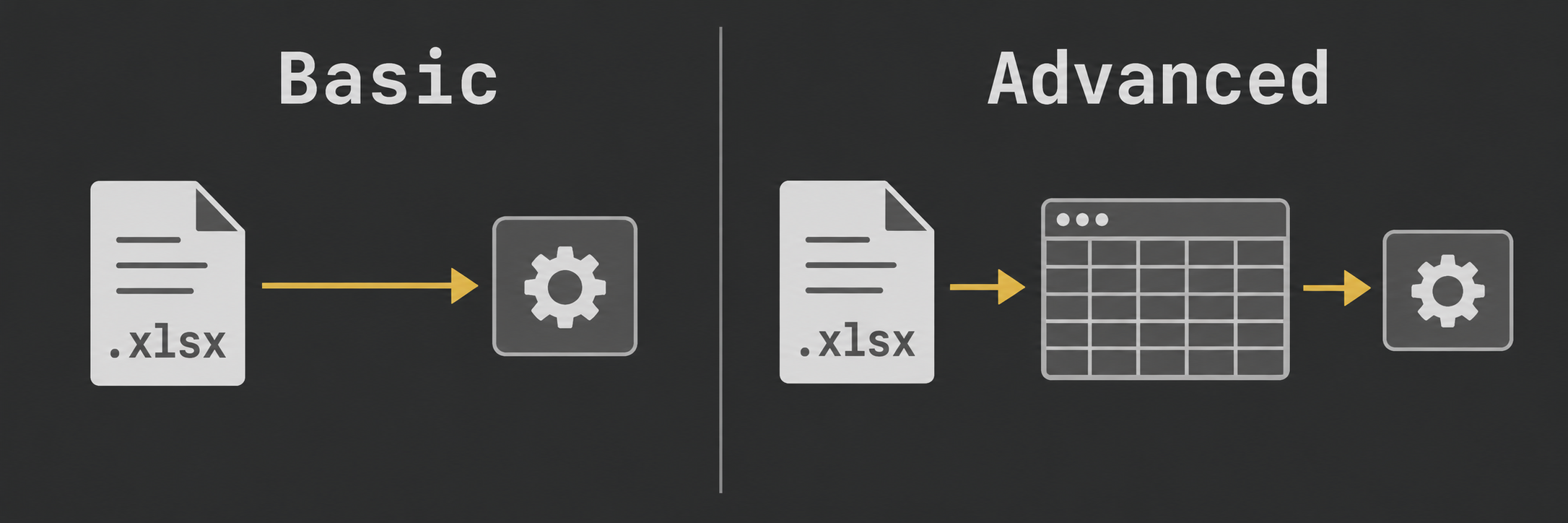
Lea y modifique libros mediante una sesión con nombre. Use Basic para archivos .xlsx o Advanced para Microsoft Excel.
Paquetes. Versión 2.17.1. Las versiones instaladas pueden variar. Los ejemplos son ilustrativos y no se probaron.
Requisitos
- La automatización necesita acceso a la carpeta de ejemplo. Las rutas relativas parten de la carpeta de trabajo del Run.
- Basic no necesita Office. Use archivos
.xlsx. Basic no abre libros con contraseña. Solo abre un archivo de hasta 64 MiB, 256 MiB descomprimido y 10.000 partes, y rechaza una parte de más de 64 MiB o con una relación de compresión superior a 1000. - Advanced necesita Windows y Microsoft Excel instalado para la cuenta que ejecuta la automatización. Cada sesión inicia su propio Excel visible con las alertas desactivadas. Open acepta archivos locales existentes de hasta 64 MiB. Excel debe admitir el formato del archivo y el inicio de sesión que el archivo necesite.
- Use un nombre de sesión nuevo y no vacío, como
report. Todos los ejemplos usansession=report. Cierre una sesión antes de volver a usar su nombre. Abra conEDITpara hacer cambios, después guarde y cierre. Save as puede escribir una copia, y la sesión pasa a usar la ruta nueva. - Para escribir un
$en una dirección o fórmula, escriba$$:$$B$$2significa$B$2, y=$$B$$2*2significa la fórmula=$B$2*2. Una variable String como$addr$pasa su dirección o fórmula tal cual. - Las direcciones usan notación A1. Las posiciones de hojas, filas y columnas empiezan en 1. Los índices de filas de variables Table empiezan en 0. En una hoja vacía el área usada es
A1. En Advanced, el área usada puede incluir celdas vacías con formato. - Un campo Credential recibe una variable Credential, por ejemplo
$workbookPassword$. La acción lee solo su contraseña, no su usuario. Cree la variable antes del paso. - Cada opción muestra su valor y, entre paréntesis, su etiqueta del editor en inglés. Los valores Boolean son
trueyfalse. Un campo que el editor oculta sigue teniendo efecto si lo establece. Un campo vacío usa su valor inicial.
Para el ejemplo común, prepare samples/report.xlsx con la hoja Data: A1=Name, B1=Amount, A2=Ana, B2=12, A3=Ben, B3=7. Ábralo con containsHeader=true, isSpecificSheet=true y sheetName=Data.
Para las acciones de tabla, cree antes del Run una tabla de Excel llamada Sales en Data!A1:B3 de una copia de prueba del libro. Una variable Table es distinta: llénela con Get multiple cells o Get worksheet as data table y úsela como $rows$.
Campos comunes
Los campos con enlace siguen estas reglas. Un campo es opcional salvo que indique Obligatorio. Tipo/inicial muestra el tipo y, después de ;, el valor inicial. Una Credential vacía tiene usuario y contraseña vacíos. Asigne cada salida a una variable del tipo indicado.
| Regla (campos) | Significado |
|---|---|
Selección de hoja (sheet) | BYNAME selecciona la hoja por su nombre exacto. BYINDEX la selecciona por posición, desde 1. En una sesión Advanced abierta con exclude, el índice cuenta solo hojas visibles, salvo que la acción indique otra regla. Opciones: BYINDEX (Index), BYNAME (Name). |
Libro de origen (from, file) | Ruta de un libro que exista, por ejemplo samples/. Las rutas relativas parten de la carpeta de trabajo. La acción abre el origen en solo lectura y lo cierra sin guardar. |
Modo (mode) | Basic lee y escribe archivos .xlsx sin Microsoft Excel. Advanced controla Microsoft Excel en Windows. Elija el modo al abrir o crear la sesión. Opciones: Basic (Basic (the file itself, no Excel needed)), Advanced (Advanced (Microsoft Excel)). |
Sustitución (is) | true permite que la acción sustituya el archivo de destino. false falla si el destino existe. |
Aplicar etiqueta (set) | true aplica la etiqueta Microsoft Purview después de abrir o crear el libro. Requiere Microsoft 365 Excel con soporte de etiquetas. |
ID de etiqueta (sensitivity, label) | Una variable Credential cuya contraseña contiene el ID de la etiqueta Purview. Se ignora el usuario. Pida el ID al administrador de etiquetas. |
Errores de etiqueta (continue_) | false: el paso falla si no se puede asignar la etiqueta. true: el paso continúa, también con un ID vacío o incorrecto, pero puede que la etiqueta no se asigne. |
Dirección de celda (cell, cell) | Una dirección A1, como B2. Para $B$2, escriba $$B$$2 o use una variable String que contenga $B$2. Vacía usa la celda activa, excepto en Go to cell, que exige una dirección. |
Nombre de tabla Excel (table) | Nombre de una tabla de Excel que exista, por ejemplo Sales. Es una tabla del libro, no una variable Table. La búsqueda recorre todas las hojas sin distinguir mayúsculas. |
Encabezado de columna (column) | El texto del encabezado, por ejemplo Amount. La acción lo busca en la primera fila del rango seleccionado sin distinguir mayúsculas. |
Posición de columna (column) | Posición de columna dentro de la tabla o del rango seleccionado, desde 1. 1 es su primera columna, que no tiene que ser la columna A de la hoja. |
Desde / Hasta (from, till) | Las dos esquinas del área, ambas incluidas. BEGINNING es la celda usada superior izquierda, END la celda usada inferior derecha, ACTIVECELL la celda activa y SPECIFICCELL la dirección que indique. El orden de las esquinas no importa. Opciones: BEGINNING (Beginning), END (End), ACTIVECELL (Active cell), SPECIFICCELL (Specific cell). |
Texto de búsqueda (find) | Texto literal que se busca, no vacío, por ejemplo cat. No es una expresión regular. La búsqueda lee los valores almacenados de las celdas. |
Orden de búsqueda (search) | BYROWS recorre de izquierda a derecha y después baja. BYCOLUMNS recorre de arriba abajo y después avanza a la derecha. Opciones: BYROWS (By rows), BYCOLUMNS (By columns). |
Inicio de búsqueda (start) | true empieza en la celda activa. false empieza en cell; una dirección vacía también usa la celda activa. La búsqueda incluye la celda inicial. |
Opción de lectura (read) | READ_ lee el texto mostrado en Advanced. READ_ lee el valor almacenado, como 12.5. Basic devuelve el valor almacenado con ambas opciones. Una celda vacía devuelve un String vacío. Opciones: READ_ (Read visible text in cell), READ_ (Read cell value). |
Selección de hoja (sheet) | Active usa la hoja activa. Specific usa from; un nombre vacío también usa la hoja activa. Opciones: Active (Active worksheet), Specific (Specific worksheet). |
Intervalo de filas (rows) | Obligatorio. Una fila o un intervalo de filas, por ejemplo 3 o 2:5. Afecta a todas las celdas de esas filas. |
Intervalo de columnas (cols) | Obligatorio. Una letra de columna o un intervalo, por ejemplo B o B:D. Afecta a todas las celdas de esas columnas. |
Contraseña (password y los demás campos Credential de contraseña) | Una variable Credential con la contraseña, por ejemplo $workbook. Solo se usa su contraseña. Vacía significa sin contraseña. |
Índice de hoja existente (sheet) | Un número entero desde 1 que identifica una hoja que exista. |
Nombre de hoja existente (sheet) | El nombre de una hoja que exista, por ejemplo Data. |
Celda activa (active, cell) | true usa la celda activa. false usa la dirección de celda; una dirección vacía también usa la celda activa. |
Entradas comunes
Estas entradas significan lo mismo en cada acción que las nombra. Cada acción indica cuáles usa.
| ID | Campo del editor | Tipo/inicial | Requisito/uso |
|---|---|---|---|
session | Session name | String; vacío | Use el mismo nombre de sesión en los pasos siguientes, como report. Identifica el libro y no contiene contraseñas. |
active | Use the active cell | Boolean; false | Celda activa. |
cell | Cell address | String; vacío | Dirección de celda. Cuando active. |
cell | Cell address | String; vacío | Dirección de celda. Cuando active. |
read | Read option | Read; READ_ | Opción de lectura. |
sheet | Sheet index | Number; 1 | Índice de hoja existente. Cuando sheet. |
sheet | Sheet name | String; vacío | Nombre de hoja existente. Cuando sheet. |
Acciones
Cada acción funciona en Basic y Advanced, salvo que indique Requiere Advanced.
Switch to sheet (excelActivateSheet)
Active una hoja para operar con celdas. Basic también restablece la celda activa a A1.
Entradas
| ID | Campo del editor | Tipo/inicial | Requisito/uso |
|---|---|---|---|
sheet | Activate sheet by | Sheet; BYNAME | Selección de hoja. |
También usa session, sheetIndex y sheetName de las entradas comunes.
Salidas
Ninguna.
Ejemplo
Abra un libro con hojas Data y Archive. Establezca sheetName=Archive.
Resultado esperado
Get current worksheet name devuelve Archive. Un nombre que no exista o un índice fuera del intervalo hace que falle el paso.
Append workbook (excelAppendWorkbook)
Agregue copias de todas las hojas de origen al final. El origen no cambia.
Requiere Advanced.
Entradas
| ID | Campo del editor | Tipo/inicial | Requisito/uso |
|---|---|---|---|
from | Append from workbook | String; vacío | Obligatorio. Libro de origen. |
is | Password is required | Boolean; false | Active true solo si el libro necesita una contraseña de apertura. Open en Basic rechaza esta opción. |
secure | To open | Credential; vacío | Contraseña para abrir el libro. Cuando is. |
También usa session de las entradas comunes.
Salidas
Ninguna.
Ejemplo
Prepare samples/source.xlsx con hojas January y February. Establezca fromWorkBookPath=samples/source.xlsx.
Resultado esperado
Las copias de ambas hojas siguen a las existentes. Excel puede cambiar sus nombres si ya existen. Un archivo ilegible o una contraseña incorrecta hace que falle el paso. Guarde el destino para conservar las copias.
Append worksheet (excelAppendWorksheet)
Agregue al final una hoja de origen por nombre o posición.
Requiere Advanced.
Entradas
| ID | Campo del editor | Tipo/inicial | Requisito/uso |
|---|---|---|---|
file | Append from workbook | String; vacío | Obligatorio. Libro de origen. |
is | Password is required | Boolean; false | Active true solo si el libro necesita una contraseña de apertura. Open en Basic rechaza esta opción. |
password | To open | Credential; vacío | Contraseña para abrir el libro. Cuando is. |
sheet | Worksheet to be appended by | Sheet; BYNAME | Selección de hoja. |
sheet | Worksheet name | String; vacío | Nombre de hoja existente. Cuando sheet. |
sheet | Worksheet index | Number; 1 | La posición de la hoja de origen desde 1. Se cuentan todas las hojas de origen, incluidas las ocultas. Cuando sheet. |
También usa session de las entradas comunes.
Salidas
Ninguna.
Ejemplo
Prepare samples/source.xlsx con la hoja January. Establezca filePath=samples/source.xlsx y sheetName=January.
Resultado esperado
Una copia de January pasa a ser la última hoja. Los índices cuentan todas las hojas de origen, aunque la sesión de destino excluya hojas ocultas. Una hoja inexistente hace que falle el paso.
Close (excelCloseSpreadsheet)
Cierre la sesión, liberando su archivo y proceso de Excel Advanced. Seleccione si guarda antes.
Entradas
| ID | Campo del editor | Tipo/inicial | Requisito/uso |
|---|---|---|---|
is | Save changes when closing file | Boolean; false | true guarda antes de cerrar. false cierra sin guardar y descarta los cambios pendientes. |
is | Report an error when the file is read-only | Boolean; false | Advanced: true falla al pedir guardar una sesión de solo lectura; false omite el guardado y cierra. Basic rechaza cerrar con guardado una sesión de solo lectura con ambos valores. Cuando is. |
También usa session de las entradas comunes.
Salidas
Ninguna.
Ejemplo
Después de modificar B2 en el libro de prueba, establezca isSave=true.
Resultado esperado
Se guarda el libro y se elimina la sesión. Los pasos posteriores sobre report fallan hasta que se abra otra vez. Con isSave=false se descartan los cambios sin guardar. Si guardar produce un error, no se ejecuta el cierre.
Convert excel to PDF (excelConvertToPDF)
Exporte un libro o una hoja seleccionada a PDF. Excel usa la configuración de página e impresión.
Requiere Advanced.
Entradas
| ID | Campo del editor | Tipo/inicial | Requisito/uso |
|---|---|---|---|
convert | Select sheet(s) to be converted | Convert; ENTIRE_ | ENTIRE_ exporta el libro; ACTIVE_, la hoja activa; SPECIFIC_, la hoja indicada. Opciones: ENTIRE_ (Entire excel file), ACTIVE_ (Active sheet), SPECIFIC_ (Specific sheet). |
sheet | Sheet name | String; vacío | Nombre de hoja existente. Cuando convert. |
file | Select PDF storage location | String; vacío | Obligatorio. La carpeta de destino, por ejemplo samples/. Las rutas relativas parten de la carpeta de trabajo. Se crean las carpetas que faltan. |
pdf | Specify PDF file name | String; vacío | Obligatorio. Un nombre de archivo no vacío, por ejemplo report o report.pdf. La acción agrega .pdf si falta. |
overwrite | If a PDF with the same name already exists | Overwrite; OVERWRITE | OVERWRITE sustituye un PDF de destino existente. DONT_ usa el primer nombre numerado libre, desde (2). Opciones: OVERWRITE (Overwrite existing file), DONT_ (Don't overwrite (save as Filename (2))). |
También usa session de las entradas comunes.
Salidas
| ID | Tipo | Significado/asignación |
|---|---|---|
result | String | La ruta completa del PDF creado. Editor: Assign the PDF path to. |
Ejemplo
Use la hoja Data. Establezca convertSheetType=SPECIFIC_SHEET, sheetName=Data, fileStorageLocation=samples/export, pdfFileName=report y overwriteFile=DONT_OVERWRITE. Asigne result a pdfPath.
Resultado esperado
Excel crea report.pdf en la carpeta de exportación resuelta. Si existe, usa el primer nombre libre: report (2).pdf, después (3), etc. Un error de exportación o del sistema de archivos hace que falle el paso.
Create workbook (excelCreateSpreadsheet)
Cree y guarde un libro para informes, abierto en una sesión con nombre.
Entradas
| ID | Campo del editor | Tipo/inicial | Requisito/uso |
|---|---|---|---|
mode | Mode | Excel; Basic | Modo. |
file | File path | String; vacío | Obligatorio. La ruta del libro nuevo, por ejemplo samples/. Basic usa .xlsx; Advanced elige el formato de Excel por la extensión. Se crean las carpetas padre que faltan. |
is | Overwrite existing file | Boolean; false | Sustitución. |
sheet | Sheet name | String; vacío | El nombre de la primera hoja, por ejemplo Data. Vacío conserva la primera hoja predeterminada (Sheet1 en Basic). |
password | Password to open | Credential; vacío | Contraseña para abrir el libro. Cuando mode=. |
password | Password to edit | Credential; vacío | Contraseña para modificar el libro. Cuando mode=. |
set | Set sensitivity label | Boolean; false | Aplicar etiqueta. Cuando mode=. |
sensitivity | Sensitivity label | Credential; vacío | ID de etiqueta. Cuando mode= y set. |
continue_ | Continue on error | Boolean; false | Errores de etiqueta. Cuando mode= y set. |
También usa session de las entradas comunes.
Salidas
| ID | Tipo | Significado/asignación |
|---|---|---|
session | String | String igual al nombre session indicado. Asígnelo si otros pasos necesitan obtener el nombre de una variable. Editor: Create Excel session. |
Ejemplo
Establezca filePath=samples/report.xlsx y sheetName=Data. Asigne sessionName a openedSession.
Resultado esperado
Se crea un libro guardado con la hoja Data. $openedSession$ contiene report. La acción crea las carpetas padre que faltan. Basic rechaza contraseñas no vacías de apertura o modificación; use Advanced para proteger con contraseña. Un archivo existente hace que falle, salvo que active la sustitución; al activarla, se reemplaza ese archivo.
Create worksheet (excelCreateWorksheet)
Agregue y active una hoja por nombre o posición.
Requiere Advanced.
Entradas
| ID | Campo del editor | Tipo/inicial | Requisito/uso |
|---|---|---|---|
sheet | Create sheet by | Sheet; BYNAME | Selección de hoja. |
sheet | Sheet index | Number; 1 | La posición, desde 1, de una hoja existente delante de la cual se inserta. Un valor fuera del intervalo agrega la hoja al final. Este índice cuenta todas las hojas. Cuando sheet. |
sheet | Sheet name | String; vacío | Un nombre nuevo y único de hoja de Excel. Se requiere con BYNAME; no identifica una hoja existente. Cuando sheet. |
También usa session de las entradas comunes.
Salidas
Ninguna.
Ejemplo
Establezca sheetName=Archive en un libro sin hoja Archive.
Resultado esperado
Se agrega Archive después de la última hoja. Un nombre duplicado o incorrecto hace que falle. Un índice existente válido inserta una hoja con nombre automático antes de esa posición; un índice fuera del intervalo la agrega al final.
Delete cells (excelDeleteCells)
Elimine una celda con desplazamiento, o toda su fila/columna.
Entradas
| ID | Campo del editor | Tipo/inicial | Requisito/uso |
|---|---|---|---|
delete | Delete options | Delete; Shift | Shift desplaza a la izquierda las celdas siguientes; Shift sube las inferiores; Entire elimina toda la fila; Entire elimina toda la columna. Opciones: Shift (Shift cells left), Shift (Shift cells up), Entire (Entire row), Entire (Entire column). |
También usa session, activeCell y cell de las entradas comunes.
Salidas
Ninguna.
Ejemplo
En una hoja de prueba, coloque a en A1 y b en B1. Establezca cell=A1.
Resultado esperado
A1 contiene ahora b. Se elimina el valor original a. Las opciones de fila o columna completa eliminan todas sus celdas. Una sesión de solo lectura rechaza la acción.
Delete worksheet (excelDeleteSpreadsheet)
Elimine una hoja sin confirmación, pues las alertas de Excel están desactivadas.
Requiere Advanced.
Entradas
| ID | Campo del editor | Tipo/inicial | Requisito/uso |
|---|---|---|---|
sheet | Delete sheet by | Sheet; BYNAME | Selección de hoja. |
También usa session, sheetIndex y sheetName de las entradas comunes.
Salidas
Ninguna.
Ejemplo
Use un libro de prueba con Data y Temporary. Establezca sheetName=Temporary.
Resultado esperado
Se eliminan Temporary y su contenido. Se conserva Data. Excel rechaza eliminar si no queda una hoja visible válida o si la protección del libro lo impide.
Delete table column (excelDeleteTableColumn)
Elimine una columna y sus datos por nombre o posición en una tabla Excel.
Requiere Advanced.
Entradas
| ID | Campo del editor | Tipo/inicial | Requisito/uso |
|---|---|---|---|
table | Table name | String; vacío | Obligatorio. Nombre de tabla Excel. |
delete | Delete column by | Table; COLUMNNAME | COLUMNNAME busca la columna por su encabezado. COLUMNPOSITION usa su posición en la tabla, desde 1. Opciones: COLUMNNAME (Name), COLUMNPOSITION (Position). |
column | Column name | String; vacío | Encabezado de columna. Cuando delete. |
column | Column position (at) | Number; 1 | La posición en la tabla, desde 1, por ejemplo 2 para su segunda columna. Cuando delete. |
También usa session de las entradas comunes.
Salidas
Ninguna.
Ejemplo
En un libro de prueba, cree la tabla Sales con columnas Name, Amount y Temporary. Establezca tableName=Sales y columnName=Temporary.
Resultado esperado
Sales contiene Name y Amount; se eliminan Temporary y sus valores. Una tabla o columna desconocida hace que falle.
Break workbook links (excelDeleteWorkbookLinks)
Rompa uno o todos los vínculos externos, conservando los valores.
Requiere Advanced.
Entradas
| ID | Campo del editor | Tipo/inicial | Requisito/uso |
|---|---|---|---|
links | A specific link | Boolean; true | true rompe solo el vínculo coincidente. false rompe todos los vínculos externos a libros de Excel. |
specific | Link | String; vacío | El vínculo completo devuelto por Get workbook links o su nombre de archivo, por ejemplo source.xlsx. No distingue mayúsculas. Cuando links. |
También usa session de las entradas comunes.
Salidas
| ID | Tipo | Significado/asignación |
|---|---|---|
result | Number | Number de vínculos de origen rotos, no de celdas afectadas. Editor: Assign the output to variable. |
Ejemplo
En un libro de prueba vinculado a source.xlsx, establezca specificLink=source.xlsx. Asigne result a brokenLinks.
Resultado esperado
Si hay un origen coincidente, brokenLinks vale 1. Las fórmulas vinculadas a ese origen pasan a ser valores. Sin coincidencias devuelve 0; los errores de Excel hacen que falle el paso.
Disable or enable real-time screen update (excelEnableDisableAutoUpdate)
Desactive el redibujado de Excel durante los cambios; actívelo después.
Requiere Advanced.
Entradas
| ID | Campo del editor | Tipo/inicial | Requisito/uso |
|---|---|---|---|
enable | Real-time screen update | Screen; disable | disable establece Screen de Excel en false. enable lo establece en true. Actívelo después de los cambios. Opciones: disable (Disable), enable (Enable). |
También usa session de las entradas comunes.
Salidas
Ninguna.
Ejemplo
Ejecute esta acción. Haga los cambios de prueba y ejecute otra vez con enableDisableScreenUpdateOption=enable.
Resultado esperado
Excel deja de redibujar durante los cambios y vuelve a hacerlo después. Esto cambia la visualización, no el cálculo ni el guardado del libro.
Filter (excelFilterTableV2)
Aplique AutoFilter a una tabla o rango, ocultando las filas que no cumplen el criterio sin eliminarlas.
Requiere Advanced.
Entradas
| ID | Campo del editor | Tipo/inicial | Requisito/uso |
|---|---|---|---|
filter | Filter | Filter; Filter | Filter usa la tabla de Excel indicada. Filter usa un rango concreto o el área usada de la hoja elegida. Opciones: Filter (Table), Filter (Worksheet). |
table | Table name | String; vacío | Nombre de tabla Excel. Cuando filter. |
worksheet | Worksheet name | String; vacío | Un nombre de hoja, por ejemplo Data, o deje vacío para usar la hoja activa. Cuando filter. |
remove | Remove existing filter from the sheet | Boolean; false | true elimina AutoFilter de la hoja antes de aplicar este filtro. false conserva los filtros existentes. Solo se usa al filtrar una hoja. Cuando filter. |
cell | Cell range | Cell; All | All usa el área usada de la hoja. Specific usa specific. En ambos casos el rango debe incluir una fila de encabezados. Cuando filter. Opciones: All (All cells), Specific (Specific). |
specific | Range | String; vacío | El rango completo con encabezados, por ejemplo A1:B20. Cuando filter y cell. |
column | Filter for | Filter; Column | Column busca el encabezado en la primera fila. Column usa la posición dentro del rango filtrado, desde 1. Opciones: Column (Column name), Column (Column position). |
column | Column name | String; vacío | Encabezado de columna. Cuando column. |
column | Column position | Number; 1 | Posición de columna. Cuando column. |
filter | Filter by | Filter; Number | Number usa la comparación numérica elegida. Text usa la comparación de texto elegida. Excel interpreta el criterio resultante. Opciones: Number (Number), Text (Text). |
filter | Number filter | Number; equals | Cuando filter. Opciones: equals (Equals, =), not (Does not equal, <>), greater (Greater than, >), greater (Greater than or equal to, >=), less (Less than, <), less (Less than or equal to, <=), between (Between, incluye value y value). |
filter | Text filter | Text; equals | equals conserva las celdas iguales al valor y not las oculta. Las opciones de empieza, termina, contiene y no contiene comparan parte de la celda. * y ? en el valor funcionan como en Excel. Cuando filter. Opciones: equals (Equals), not (Does not equal), begins (Begins with), ends (Ends with), contains (Contains), not (Does not contain). |
value | Value | String; vacío | El valor de comparación como texto, por ejemplo 10 para números o Ana para texto. En Between es el límite inferior, incluido. |
value | To value | String; vacío | El límite superior de between, incluido, por ejemplo 20. No se usa en otras comparaciones. Cuando filter y filter. |
También usa session de las entradas comunes.
Salidas
Ninguna.
Ejemplo
Cree una tabla de Excel Sales en A1:B3 con encabezados Name, Amount y filas Ana, 12 y Ben, 7. Establezca tableName=Sales, columnName=Amount, filterBasedOnNumber=greaterThanNumber y value=10.
Resultado esperado
Quedan visibles el encabezado y la fila de Ana. El filtro oculta la de Ben. Sin coincidencias, solo queda visible el encabezado. Un nombre de tabla, encabezado o rango incorrecto falla. Los filtros de otras columnas siguen activos.
Find (excelFind)
Busque texto literal en la hoja activa y devuelva direcciones A1. Seleccione coincidencia parcial o completa.
Entradas
| ID | Campo del editor | Tipo/inicial | Requisito/uso |
|---|---|---|---|
from | From | Anchor; BEGINNING | Desde / Hasta. |
from | From cell address | String; vacío | La dirección A1 inicial, por ejemplo A1. Aquí es obligatoria. Cuando from=. |
till | Till | Anchor; END | Desde / Hasta. |
till | Till cell address | String; vacío | La dirección A1 final, por ejemplo C20. Aquí es obligatoria. Cuando till=. |
find | Find | String; vacío | Obligatorio. Texto de búsqueda. |
search | Search options | Search; BYROWS | Orden de búsqueda. |
match | Match case | Boolean; false | true distingue mayúsculas y minúsculas. false no las distingue. |
match | Match entire cell contents | Boolean; false | true exige que coincida todo el valor. false busca una parte del texto. |
También usa session de las entradas comunes.
Salidas
| ID | Tipo | Significado/asignación |
|---|---|---|
result | List | List de direcciones String en el orden de búsqueda elegido. Editor: Assign cell addresses to variable. |
Ejemplo
Coloque cat en A1 y Cattle en B2. Establezca findText=cat. Asigne result a matches.
Resultado esperado
matches contiene A1 y después B2. Al exigir toda la celda, contiene solo A1. Sin coincidencias devuelve una List vacía. findText vacío hace que falle.
Find next empty cell (excelFindNextEmptyCell)
Devuelva la primera celda vacía desde la celda inicial, hacia la derecha o hacia abajo. No mueve la celda activa.
Entradas
| ID | Campo del editor | Tipo/inicial | Requisito/uso |
|---|---|---|---|
traverse | Traverse by row | Boolean; true | true avanza a la derecha en la fila. false baja en la columna. Primero se examina la celda inicial. |
start | Start from the active cell | Boolean; true | Inicio de búsqueda. |
cell | Cell address | String; vacío | Dirección de celda. Cuando start. |
También usa session de las entradas comunes.
Salidas
| ID | Tipo | Significado/asignación |
|---|---|---|
result | String | La dirección A1 encontrada. Editor: Assign the output to variable. |
Ejemplo
Coloque A en A1 y B en B1; deje C1 vacía. Establezca startFromActiveCell=false y cellAddress=A1. Asigne result a emptyAddress.
Resultado esperado
$emptyAddress$ contiene C1. Si la celda inicial ya está vacía, devuelve su propia dirección. Vacía significa que el valor almacenado se lee como un String vacío. Buscar más allá del límite físico de filas o columnas puede fallar.
Get cell color (excelGetCellColor)
Lea el color de relleno o de fuente de una celda como String hexadecimal RGB.
Requiere Advanced.
Entradas
| ID | Campo del editor | Tipo/inicial | Requisito/uso |
|---|---|---|---|
cell | Background color | Boolean; true | true lee el color de relleno. false lee el color de fuente. |
cell | Use the active cell | Boolean; false | Celda activa. |
cell | Cell address | String; vacío | Dirección de celda. Cuando cell. |
También usa session de las entradas comunes.
Salidas
| ID | Tipo | Significado/asignación |
|---|---|---|
result | String | Formato #RRGGBB y dígitos hexadecimales en mayúscula. Editor: Assign the output to variable. |
Ejemplo
Prepare B2 con relleno rojo sólido en Excel. Establezca cellAddress=B2. Asigne result a fillColor.
Resultado esperado
$fillColor$ contiene #FF0000 para ese relleno. La acción no consulta el color visual aplicado por formato condicional. Una dirección incorrecta hace que falle.
Get current worksheet name (excelGetCurrentWorksheetName)
Devuelva el nombre de la hoja activa antes de un cambio temporal.
Entradas
Usa session de las entradas comunes.
Salidas
| ID | Tipo | Significado/asignación |
|---|---|---|
result | String | El nombre de la hoja activa. Editor: Assign the output to variable. |
Ejemplo
Abra la hoja Data. Asigne result a currentSheet.
Resultado esperado
$currentSheet$ contiene Data. Una sesión cerrada o desconocida hace que falle.
Get multiple cells (excelGetMultipleCells)
Lea un rectángulo de la hoja activa en una Table. El indicador de encabezados usa su primera fila para nombrar columnas.
Entradas
| ID | Campo del editor | Tipo/inicial | Requisito/uso |
|---|---|---|---|
loop | Select range of cells to be returned | Loop; ALL_ | ALL_ lee el área usada. SPECIFIC_ lee las filas indicadas, ambas incluidas, en las columnas usadas. CELL_ lee entre las esquinas indicadas. El orden de las esquinas no importa. Opciones: ALL_ (All rows), SPECIFIC_ (Specific rows), CELL_ (Cell range). |
from | From row | Number; 1 | La primera fila de la hoja, desde 1, por ejemplo 2. El ajuste de encabezados de la sesión también se aplica a esta primera fila. Cuando loop. |
to | To row | Number; 1 | La última fila de la hoja que se incluye, por ejemplo 20. Cuando loop. |
from | From cell | String; vacío | Una esquina del rango, por ejemplo A1. Se requiere una dirección A1 válida no vacía. Cuando loop. |
to | To cell | String; vacío | La esquina opuesta, por ejemplo B3. Se incluyen ambos límites. Cuando loop. |
También usa session y readOption de las entradas comunes.
Salidas
| ID | Tipo | Significado/asignación |
|---|---|---|
result | Table | Table con columnas y celdas String. Asígnela a una variable Table, por ejemplo rows; $rows[0].Name$ lee Ana en este ejemplo. Los índices de filas de Table empiezan en 0. Editor: Assign value to the variable. |
Ejemplo
Abra el libro de ejemplo con containsHeader=true. Establezca loopSelection=CELL_RANGE, fromCell=A1, toCell=B3 y readOption=READ_CELL_VALUE. Asigne result a rows.
Resultado esperado
rows tiene columnas String Name y Amount, con filas Ana, 12 y Ben, 7. Si el rango empieza en A2, esa fila pasa a ser el encabezado. Una hoja vacía con encabezados activados devuelve una Table de una columna Column1 sin filas de datos.
Get number of rows (excelGetNumberOfRows)
Cuente filas no vacías o devuelva la última fila usada sin activar la hoja seleccionada.
Requiere Advanced.
Entradas
| ID | Campo del editor | Tipo/inicial | Requisito/uso |
|---|---|---|---|
sheet | Select worksheet by | Sheet; BYINDEX | Selección de hoja. |
fetch | Count | Fetch; NONEMPTY | NONEMPTY cuenta las filas del área usada con al menos un valor almacenado no vacío. TOTALROWS devuelve la última fila del área usada si algún valor no está vacío; si no, 0. Se cuentan los encabezados. Opciones: NONEMPTY (Non-empty rows), TOTALROWS (Total rows with data). |
También usa session, sheetIndex y sheetName de las entradas comunes.
Salidas
| ID | Tipo | Significado/asignación |
|---|---|---|
result | Number | Number con el recuento de filas o el índice final. Editor: Assign the output to variable. |
Ejemplo
En Data, llene las filas 1, 2 y 4 y deje vacía la 3. Establezca sheetOption=BYNAME y sheetName=Data. Asigne result a rowCount.
Resultado esperado
rowCount vale 3. Con TOTALROWS devuelve 4, el índice de la última fila usada, no un recuento sin huecos. Una hoja sin celdas no vacías devuelve 0 con ambas opciones.
Get sensitivity label (excelGetSensitivityLabel)
Lea el nombre de la etiqueta de confidencialidad Microsoft Purview del libro. Requiere una versión de Microsoft 365 Excel que exponga esas etiquetas.
Requiere Advanced.
Entradas
Usa session de las entradas comunes.
Salidas
| ID | Tipo | Significado/asignación |
|---|---|---|
result | String | El nombre de la etiqueta, no su ID. Editor: Assign the output to variable. |
Ejemplo
Abra un libro de prueba que ya tenga aplicada la etiqueta Internal. Asigne result a labelName.
Resultado esperado
$labelName$ contiene Internal para ese libro. Un nombre de etiqueta nulo pasa a ser un String vacío. Si Excel no admite la API de etiquetas, el paso falla.
Get single cell (excelGetSingleCell)
Lea una celda como texto. Advanced permite leer el texto mostrado o el valor almacenado.
Entradas
Usa session, activeCell, cell y readOption de las entradas comunes.
Salidas
| ID | Tipo | Significado/asignación |
|---|---|---|
result | String | El contenido seleccionado. Asígnelo a una variable String, incluso para celdas numéricas. Editor: Store cell contents to. |
Ejemplo
En el libro de ejemplo, establezca cell=B2 y readOption=READ_CELL_VALUE. Asigne result a amountText.
Resultado esperado
$amountText$ contiene el String 12. Una celda vacía devuelve un String vacío. Los formatos de presentación numérica solo afectan a READ_CELL_TEXT en Advanced.
Get cell address (excelGetSingleCellAddress)
Devuelva la dirección activa, o busque un título en la primera fila usada y avance hacia abajo.
Entradas
| ID | Campo del editor | Tipo/inicial | Requisito/uso |
|---|---|---|---|
column | Column title | String; vacío | El título que se debe buscar en la primera fila usada, por ejemplo Amount. No distingue mayúsculas y usa la primera coincidencia. Déjelo vacío para devolver la celda activa. |
cell | Cell position from column title | Number; 1 | El desplazamiento entero de filas debajo del título: 0 es la celda del título y 1 la fila siguiente. La dirección resultante debe quedar dentro de la hoja. |
También usa session de las entradas comunes.
Salidas
| ID | Tipo | Significado/asignación |
|---|---|---|
result | String | Una dirección A1. Editor: Save the active cell address in local variable. |
Ejemplo
En el libro de ejemplo, establezca columnTitle=Amount. Asigne result a amountAddress.
Resultado esperado
$amountAddress$ contiene B2. columnTitle vacío devuelve la dirección activa. Un título ausente en la primera fila usada hace que falle el paso.
Get column name (excelGetSingleColumnName)
Devuelva el encabezado de la columna si la sesión tiene encabezados; en otro caso, sus letras.
Entradas
Usa session, activeCell y cell de las entradas comunes.
Salidas
| ID | Tipo | Significado/asignación |
|---|---|---|
result | String | El encabezado o las letras de columna. Editor: Save the column name into local variable. |
Ejemplo
Abra el libro de ejemplo con containsHeader=true. Establezca cell=B2. Asigne result a columnLabel.
Resultado esperado
$columnLabel$ contiene Amount. El encabezado se lee de la fila 1, aunque el área usada empiece más abajo. Sin encabezados o con encabezado vacío devuelve B.
Get row number (excelGetSingleRowNumber)
Devuelva el número de fila como String para campos de texto posteriores.
Entradas
Usa session, activeCell y cell de las entradas comunes.
Salidas
| ID | Tipo | Significado/asignación |
|---|---|---|
result | String | El número de fila, desde 1. Asígnelo a String, no a Number. Editor: Save the row number into local variable. |
Ejemplo
Establezca cell=C4; asigne result a rowText.
Resultado esperado
$rowText$ contiene el String 4. Las filas empiezan en 1. Una dirección incorrecta hace que falle.
Get workbook links (excelGetWorkbookLinks)
Enumere los vínculos a otros libros Excel. Use sus valores exactos para cambiarlos o romperlos.
Requiere Advanced.
Entradas
Usa session de las entradas comunes.
Salidas
| ID | Tipo | Significado/asignación |
|---|---|---|
result | Table | Table con una columna String Link. Asígnela a una variable Table; $links[0].Link$ es el primer vínculo si existe una fila. Editor: Assign value to the variable. |
Ejemplo
Prepare un libro de prueba con una fórmula vinculada a samples/source.xlsx. Asigne result a links.
Resultado esperado
links tiene una columna String Link y una fila para ese origen externo. Sin vínculos conserva la columna Link y tiene cero filas. Son vínculos a libros, no hipervínculos de celdas.
Get worksheet as data table (excelGetWorksheetAsDataTable)
Lea el área usada de una hoja en una Table con su propia opción de encabezados, sin activar la hoja.
Requiere Advanced.
Entradas
| ID | Campo del editor | Tipo/inicial | Requisito/uso |
|---|---|---|---|
sheet | Worksheet | Sheet; Specific | Selección de hoja. |
from | Worksheet name | String; vacío | El nombre de la hoja, por ejemplo Data. Vacío usa la hoja activa. Cuando sheet. |
contains | Sheet contains a header | Boolean; false | true usa la primera fila seleccionada como nombres de columnas y la excluye de las filas de datos. Los encabezados vacíos pasan a ser Column1, Column2, etc. false conserva esa fila como datos y genera esos nombres. |
También usa session y readOption de las entradas comunes.
Salidas
| ID | Tipo | Significado/asignación |
|---|---|---|
result | Table | Table cuyas celdas son String. La primera fila seleccionada se excluye de los datos con contains. Editor: Assign value to the variable. |
Ejemplo
Use la hoja de ejemplo Data. Establezca fromSpecificSheet=Data, containsHeader=true y readOption=READ_CELL_VALUE. Asigne result a rows.
Resultado esperado
rows tiene columnas String Name, Amount y dos filas: Ana, 12 y Ben, 7. Sin encabezados, la primera fila queda como datos y las columnas son Column1, Column2. Una hoja desconocida hace que falle.
Get worksheet names (excelGetWorksheetNames)
Enumere todas las hojas en orden del libro para seleccionarlas después.
Entradas
Usa session de las entradas comunes.
Salidas
| ID | Tipo | Significado/asignación |
|---|---|---|
result | List | List de nombres String de hojas en el orden del libro. Editor: Assign the output to variable. |
Ejemplo
Abra un libro con hojas Data y Archive, en ese orden. Asigne result a sheetNames.
Resultado esperado
sheetNames contiene Data y después Archive. Incluye hojas ocultas aunque la sesión Advanced las excluya de la selección por índice.
Go to cell (excelGoToCell)
Mueva la celda activa a una dirección A1 o posición relativa para acciones posteriores.
Entradas
| ID | Campo del editor | Tipo/inicial | Requisito/uso |
|---|---|---|---|
cell | Cell option | Cell; Specific | Specific selecciona la dirección A1 indicada. Active aplica el movimiento relativo selection. Opciones: Specific (Specific cell), Active (Active cell). |
cell | Cell address | String; vacío | Dirección de celda. Cuando cell. |
selection | Move to | Selection; One | One, One, One, One mueven una celda. Beginning va a la columna A; Beginning, a la fila 1. End usa la última columna usada; End, la última fila usada. Cuando cell. Opciones: One (One cell to the left), One (One cell to the right), One (One cell above), One (One cell below), Beginning (Beginning of the row), End (End of the row), Beginning (Beginning of the column), End (End of the column). |
También usa session de las entradas comunes.
Salidas
Ninguna.
Ejemplo
Establezca cell=C4. Después ejecute Get cell address con columnTitle vacío.
Resultado esperado
La dirección activa es C4. Los movimientos a izquierda o arriba se detienen en la fila o columna 1. Los movimientos al final usan el límite del área usada y no retroceden si ya están más allá.
Go to next empty cell (excelGoToNextEmptyCell)
Mueva la celda activa a la primera celda vacía en la dirección elegida, incluida la celda inicial.
Entradas
| ID | Campo del editor | Tipo/inicial | Requisito/uso |
|---|---|---|---|
start | Start from the active cell | Boolean; true | Inicio de búsqueda. |
cell | Cell address | String; vacío | Dirección de celda. Cuando start. |
towards | Towards | Towards; left | left, right, up y down seleccionan la dirección. Izquierda y arriba se detienen en el borde; derecha y abajo buscan hasta una celda después del área usada. Opciones: left (Left), right (Right), up (Up), down (Down). |
También usa session de las entradas comunes.
Salidas
Ninguna.
Ejemplo
Coloque A en A1 y B en B1; deje C1 vacía. Establezca startFromActiveCell=false, cellAddress=A1 y towards=right.
Resultado esperado
La celda activa pasa a ser C1. Si la inicial está vacía, queda seleccionada sin cambio. Al recorrer una línea llena hacia la izquierda o arriba, se detiene en el borde aunque esa celda no esté vacía. Buscar a la derecha o abajo más allá del límite físico de la hoja puede fallar.
Hide rows/columns in selection (excelHideRowsColumnsInSelection)
Oculte filas/columnas completas. Los campos de intervalo seleccionan el destino.
Requiere Advanced.
Entradas
| ID | Campo del editor | Tipo/inicial | Requisito/uso |
|---|---|---|---|
hide | Hide rows | Boolean; true | true oculta las filas de rows; false oculta las columnas de cols. |
rows | Rows range | String; vacío | Intervalo de filas. Cuando hide. |
cols | Columns range | String; vacío | Intervalo de columnas. Cuando hide. |
También usa session de las entradas comunes.
Salidas
Ninguna.
Ejemplo
Establezca rowsRange=2:3.
Resultado esperado
Se ocultan las filas 2 y 3; sus datos se conservan. Use Unhide rows/columns in selection con el mismo intervalo para mostrarlas. Los intervalos vacíos o incorrectos hacen que falle.
Hide worksheet (excelHideWorksheet)
Oculte una hoja sin eliminar su contenido. Debe quedar visible otra hoja.
Requiere Advanced.
Entradas
| ID | Campo del editor | Tipo/inicial | Requisito/uso |
|---|---|---|---|
work | Worksheet name to hide | String; vacío | Obligatorio. El nombre de una hoja que exista, por ejemplo Archive. Excel debe conservar al menos una hoja visible. |
También usa session de las entradas comunes.
Salidas
Ninguna.
Ejemplo
Use un libro con hojas visibles Data y Archive. Establezca workSheetName=Archive.
Resultado esperado
Se oculta Archive y se conservan sus datos. Una hoja desconocida, una estructura protegida o intentar ocultar la última hoja visible hace que falle.
Insert/Delete rows/columns (excelInsertDeleteRowColumn)
Inserte o elimine filas o columnas completas en la posición indicada. Eliminar borra sus valores y desplaza los datos restantes.
Requiere Advanced.
Entradas
| ID | Campo del editor | Tipo/inicial | Requisito/uso |
|---|---|---|---|
row | Row operations | Boolean; true | true opera sobre filas; false, sobre columnas. |
insert | Insert | Boolean; true | true inserta filas o columnas completas antes del destino. false las elimina. Un intervalo afecta al número correspondiente de filas o columnas. |
at | At | String; vacío | Obligatorio. Para filas, introduzca 3 o un intervalo como 2:5. Para columnas, B, B:D o una posición numérica simple como 2. El número de columna se convierte en letras. Se requiere un destino válido no vacío. |
También usa session de las entradas comunes.
Salidas
Ninguna.
Ejemplo
Use una copia de prueba del ejemplo. Establezca at=2.
Resultado esperado
Se inserta una fila vacía antes de la 2; Ana pasa de la fila 2 a la 3. Con insert=false, se elimina la fila 2. Las posiciones incorrectas o restricciones del libro hacen que falle.
Insert table column (excelInsertTableColumn)
Inserte una columna en una posición de la tabla o al final.
Requiere Advanced.
Entradas
| ID | Campo del editor | Tipo/inicial | Requisito/uso |
|---|---|---|---|
table | Table name | String; vacío | Obligatorio. Nombre de tabla Excel. |
column | Column name | String; vacío | El encabezado nuevo, por ejemplo Status. Vacío conserva el nombre que asigne Excel. |
column | Column position (at) | Number; 0 | La posición de inserción en la tabla, desde 1. 0 o un valor negativo agrega la columna después de la última. |
También usa session de las entradas comunes.
Salidas
Ninguna.
Ejemplo
Use la tabla Sales con columnas Name, Amount. Establezca tableName=Sales y columnName=Status.
Resultado esperado
Sales tiene ahora una columna final Status. Excel asigna un nombre si columnName está vacío. Una tabla desconocida o una posición positiva incorrecta hace que falle.
Open (excelOpenSpreadsheet)
Abra una sesión de libro con nombre para los pasos siguientes. Basic lee el archivo; Advanced inicia su propia instancia visible de Excel.
Entradas
| ID | Campo del editor | Tipo/inicial | Requisito/uso |
|---|---|---|---|
mode | Mode | Excel; Basic | Modo. |
file | File path | String; vacío | Obligatorio. La ruta de un libro existente, por ejemplo samples/. Las rutas relativas parten de la carpeta de trabajo. Advanced también pasa a Excel una URL de libro http:// o https://, incluidas las de SharePoint. La autenticación depende de Excel, no del nombre de sesión. |
contains | Sheet contains a header | Boolean; false | true hace que Get multiple cells use la primera fila seleccionada como nombres, y que Get column name lea la fila 1. false lee todas las filas seleccionadas como datos. |
is | Specific sheet name | Boolean; false | true selecciona sheet al abrir. false conserva la hoja activa predeterminada. Si el nombre elegido está vacío, también conserva esa hoja. |
sheet | Sheet name | String; vacío | Nombre de hoja existente. Cuando is. |
file | Open in | File; EDIT | EDIT abre para leer y escribir. READ_ solicita una sesión de solo lectura. No permite crear un libro que falte. Opciones: READ_ (Read-only mode), EDIT (Read-write mode). |
is | Password is required | Boolean; false | Active true si el libro necesita contraseña de apertura, de modificación o ambas. Esto activa las dos entradas de credenciales. Open en Basic rechaza esta opción. |
secure | To open | Credential; vacío | Contraseña para abrir el libro. Déjela vacía si solo se necesita la contraseña para modificar el libro, y establezca secure. Cuando is. |
secure | To edit | Credential; vacío | Contraseña para modificar el libro (reserva de escritura). Cuando mode= y is. |
create | Create the file if it is missing | Boolean; false | true crea y guarda de inmediato un libro local que falte al abrir en EDIT. Crea Sheet1 o el nombre seleccionado. Prepare antes la carpeta padre. false informa que falta el archivo. No crea libros en URL. |
load | Load Add-ins | Boolean; false | true desactiva y activa cada complemento instalado en la nueva instancia de Excel. false no hace esta recarga. Cuando mode=. |
exclude | Exclude hidden sheets | Boolean; false | true hace que la selección por índice compatible cuente solo hojas visibles. No elimina hojas ni filtra Get worksheet names. Cuando mode=. |
disable | Disable workbook/data link updates | Boolean; true | true abre sin actualizar vínculos. false pide a Excel que los actualice al abrir. No es una opción de actualización continua. Cuando mode=. |
allow | Allow this workbook's macros | Boolean; false | false abre el libro con las macros desactivadas. true permite sus macros y se requiere para Run macro. Actívelo solo para un libro de confianza. Cuando mode=. |
set | Set sensitivity label | Boolean; false | Aplicar etiqueta. Cuando mode=. |
sensitivity | Sensitivity label | Credential; vacío | ID de etiqueta. Cuando mode= y set. |
continue_ | Continue on error | Boolean; false | Errores de etiqueta. Cuando mode= y set. |
También usa session de las entradas comunes.
Salidas
| ID | Tipo | Significado/asignación |
|---|---|---|
session | String | String igual al nombre session indicado. Asígnelo a una variable String si lo necesita. Editor: Create Excel session. |
Ejemplo
Prepare samples/report.xlsx con la hoja de ejemplo Data. Establezca filePath=samples/report.xlsx, containsHeader=true, isSpecificSheet=true y sheetName=Data. Asigne sessionName a openedSession. Para un ejemplo protegido solo contra modificación, use mode=Advanced, isSecure=true, deje secureToRead vacío y establezca secureToEdit=$editPassword$, donde editPassword es una variable Credential con la contraseña de modificación conocida.
Resultado esperado
$openedSession$ contiene report y los pasos posteriores pueden usar el libro. Si falta el archivo, falla salvo que createIfMissing=true y se permita editar. Basic rechaza libros con contraseña. Cierre la sesión al terminar.
Protect workbook (excelProtectWorkbook)
Establezca una contraseña de apertura, proteja la estructura del libro o ambas cosas. Guarde después para conservar la protección en el archivo.
Requiere Advanced.
Entradas
| ID | Campo del editor | Tipo/inicial | Requisito/uso |
|---|---|---|---|
is | A password is required to open the workbook | Boolean; false | true asigna la contraseña de apertura de password. false no cambia esa contraseña. |
password | Password to open | Credential; vacío | Contraseña. Cuando is. |
is | Protect workbook structure | Boolean; false | true protege la estructura con password. false no cambia su protección. |
password | Password for the structure | Credential; vacío | Contraseña de la estructura del libro. Vacía protege sin contraseña. Cuando is. |
También usa session de las entradas comunes.
Salidas
Ninguna.
Ejemplo
Use un libro de prueba y una variable Credential structurePassword. Establezca isProtectWorkbookStructure=true y passwordForStructure=$structurePassword$. Después ejecute Save workbook.
Resultado esperado
Excel protege la estructura y limita los cambios de hojas hasta quitar la protección. Si su opción es false, no se cambia la contraseña de apertura. Esta acción no protege el contenido de celdas individuales.
Password protect worksheet (excelProtectWorksheet)
Proteja la hoja activa y permita las operaciones seleccionadas. Es protección de hoja, no cifrado de apertura del archivo. Cada permiso concede su operación con true; false no la concede. Se aplican las reglas de protección de Excel.
Requiere Advanced.
Entradas
| ID | Campo del editor | Tipo/inicial | Requisito/uso |
|---|---|---|---|
password | Password | Credential; vacío | Contraseña: la nueva contraseña de la hoja. Vacía protege sin contraseña. |
allow | Format cells | Boolean; false | Permite dar formato a celdas. |
allow | Format columns | Boolean; false | Permite dar formato a columnas. |
allow | Format rows | Boolean; false | Permite dar formato a filas. |
allow | Insert columns | Boolean; false | Permite insertar columnas. |
allow | Insert rows | Boolean; false | Permite insertar filas. |
allow | Insert hyperlinks | Boolean; false | Permite insertar hipervínculos. |
allow | Delete columns | Boolean; false | Permite eliminar columnas. |
allow | Delete rows | Boolean; false | Permite eliminar filas. |
allow | Sort | Boolean; false | Permite ordenar datos. |
allow | Use AutoFilter | Boolean; false | Permite usar un AutoFilter existente. |
allow | Use PivotTable & PivotChart | Boolean; false | Permite usar objetos PivotTable y PivotChart. |
drawing | Edit objects | Boolean; false | Permite editar objetos de dibujo. |
scenarios | Edit scenarios | Boolean; false | Permite editar escenarios. |
También usa session de las entradas comunes.
Salidas
Ninguna.
Ejemplo
Use un libro de prueba con Data activa y una variable Credential sheetPassword. Establezca password=$sheetPassword$ y allowFormattingCells=true. Deje los otros permisos en false.
Resultado esperado
La hoja activa queda protegida y permite dar formato a celdas. Las demás operaciones siguen las reglas de protección de Excel, incluido el bloqueo de las celdas. Los indicadores autorizan operaciones; no crean tablas ni desbloquean celdas. Guarde para conservar la configuración.
Read cell formula (excelReadCellFormula)
Lea la fórmula almacenada antes de cambiarla.
Entradas
Usa session, activeCell y cellAddress de las entradas comunes.
Salidas
| ID | Tipo | Significado/asignación |
|---|---|---|
result | String | La fórmula, incluido =. Editor: Assign the output to variable. |
Ejemplo
Use Set cell formula para poner =SUM(B2:B3) en C2. Después establezca cellAddress=C2; asigne result a formulaText.
Resultado esperado
$formulaText$ contiene =SUM(B2:B3). Basic devuelve un String vacío si no hay fórmula. Advanced lee Formula de Excel directamente: una celda de texto devuelve su texto y una celda numérica sin fórmula puede fallar al convertir a String. Use una celda con fórmula si necesita un String de fórmula.
Read column (excelReadExcelColumn)
Lea una columna hasta la última fila usada, desde la celda inicial o la fila 1 en modo completo.
Entradas
| ID | Campo del editor | Tipo/inicial | Requisito/uso |
|---|---|---|---|
read | Read full column | Boolean; false | true empieza en la fila 1; false, en la fila seleccionada. Ambos terminan en la última fila usada o en la inicial si está más abajo. No lee todas las filas de la hoja. |
También usa session, activeCell, cellAddress y readOption de las entradas comunes.
Salidas
| ID | Tipo | Significado/asignación |
|---|---|---|
result | List | List de valores String de arriba abajo. Editor: Assign value to the variable. |
Ejemplo
Use los datos de ejemplo. Establezca cellAddress=B2 y readOption=READ_CELL_VALUE. Asigne result a amounts.
Resultado esperado
amounts contiene elementos String 12, 7. El modo de columna completa incluye Amount de la fila 1. Las celdas vacías dentro del intervalo son elementos String vacíos. Empezar debajo del área usada devuelve un elemento para esa celda.
Read row (excelReadExcelRow)
Lea una fila hasta la última columna usada, desde la celda inicial o la columna A en modo completo.
Entradas
| ID | Campo del editor | Tipo/inicial | Requisito/uso |
|---|---|---|---|
read | Read full row | Boolean; false | true empieza en A; false, en la columna seleccionada. Ambos terminan en la última columna usada o en la inicial si está más a la derecha. No lee todas las columnas de la hoja. |
También usa session, activeCell, cellAddress y readOption de las entradas comunes.
Salidas
| ID | Tipo | Significado/asignación |
|---|---|---|
result | List | List de valores String de izquierda a derecha. Editor: Assign value to the variable. |
Ejemplo
Use los datos de ejemplo. Establezca cellAddress=A2 y readOption=READ_CELL_VALUE. Asigne result a rowValues.
Resultado esperado
rowValues contiene elementos String Ana, 12. Las celdas vacías dentro del intervalo son elementos String vacíos. Empezar después de la última columna usada devuelve un elemento para esa celda.
Remove blank rows (excelRemoveBlankRows)
Elimine filas totalmente vacías dentro de un intervalo. Se examinan las columnas usadas y se elimina desde abajo.
Entradas
| ID | Campo del editor | Tipo/inicial | Requisito/uso |
|---|---|---|---|
from | Beginning row | Row; Beginning | Specific usa start o start si la dirección está vacía. Beginning y End empiezan ambas en la fila 1. Opciones: Beginning (Beginning of the sheet), End (End of the filled sheet), Specific (Specific row). |
start | Beginning row number | Number; 1 | La primera fila, desde 1. Solo se usa si la dirección inicial está vacía. Un valor menor que 1 pasa a ser 1. Cuando from. |
start | Beginning cell address | String; vacío | Dirección A1 opcional, por ejemplo A2. Solo se usa su fila y tiene prioridad sobre start. Cuando from. |
to | End row | Row; End | Specific usa end o end si la dirección está vacía. Beginning y End usan ambas la última fila usada. Opciones: Beginning (Beginning of the sheet), End (End of the filled sheet), Specific (Specific row). |
end | End row number | Number; 1 | La última fila, incluida. Solo se usa si la dirección final está vacía. La acción no recorre más allá de la última fila usada. Cuando to. |
end | End cell address | String; vacío | Dirección A1 opcional, por ejemplo B20. Solo se usa su fila y tiene prioridad sobre end. Cuando to. |
También usa session de las entradas comunes.
Salidas
Ninguna.
Ejemplo
Use una hoja de prueba con encabezado en la fila 1, Ana en la 2, la 3 vacía y Ben en la 4. Ejecute la acción.
Resultado esperado
Se elimina la fila 3 y Ben pasa a esa fila. Una fila con espacios no está vacía. Una fórmula cuyo valor almacenado se lea vacío puede contar como vacía. Un intervalo fuera de los datos no cambia nada. Una sesión de solo lectura hace que falle.
Rename worksheet (excelRenameWorksheet)
Renombre una hoja por nombre o posición sin copiar celdas.
Requiere Advanced.
Entradas
| ID | Campo del editor | Tipo/inicial | Requisito/uso |
|---|---|---|---|
sheet | Worksheet by | Sheet; BYNAME | Selección de hoja. |
sheet | Worksheet name | String; vacío | Nombre de hoja existente. Cuando sheet. |
sheet | Worksheet index | Number; 1 | Índice de hoja existente. Cuando sheet. |
new | New name for worksheet | String; vacío | Obligatorio. El nombre nuevo no vacío, por ejemplo Report. Debe ser válido para Excel y único en el libro. |
También usa session de las entradas comunes.
Salidas
Ninguna.
Ejemplo
Establezca sheetName=Data y newSheetName=Report.
Resultado esperado
La hoja pasa a llamarse Report y conserva sus celdas. Un nombre duplicado o incorrecto para Excel, o una estructura protegida, hace que falle.
Replace (excelReplace)
Sustituya cada valor o fragmento coincidente del área seleccionada.
Entradas
| ID | Campo del editor | Tipo/inicial | Requisito/uso |
|---|---|---|---|
from | From | Anchor; BEGINNING | Desde / Hasta. |
from | From cell address | String; vacío | La dirección A1 inicial, por ejemplo A1. Aquí es obligatoria. Cuando from=. |
till | Till | Anchor; END | Desde / Hasta. |
till | Till cell address | String; vacío | La dirección A1 final, por ejemplo C20. Aquí es obligatoria. Cuando till=. |
find | Find | String; vacío | Obligatorio. Texto de búsqueda. |
search | Search options | Search; BYROWS | Orden de búsqueda. |
match | Match case | Boolean; false | true distingue mayúsculas y minúsculas. false no las distingue. |
match | Match entire cell contents | Boolean; false | true exige que coincida todo el valor. false busca una parte del texto. |
replace | Replace with | Boolean; false | true sustituye por replace. false usa un String vacío y elimina el texto coincidente. |
replace | Replace text | String; vacío | El texto sustituto, por ejemplo dog. Vacío elimina el texto coincidente. La coincidencia de celda completa sustituye toda la celda; la parcial sustituye cada fragmento coincidente. Cuando replace. |
También usa session de las entradas comunes.
Salidas
Ninguna.
Ejemplo
Coloque cat en A1 y cattle en A2. Establezca findText=cat, replaceWith=true y replaceText=dog; conserve los extremos de principio y fin.
Resultado esperado
A1 pasa a ser dog y A2, dogtle. Con replaceWith=false se elimina el texto coincidente. Sin coincidencias no cambia nada. La sustitución escribe valores y puede reemplazar una fórmula por su texto resultante. Las sesiones de solo lectura fallan.
Retrieve sheets count (excelRetrieveSheetsCount)
Cuente las hojas del libro con una opción para omitir las ocultas.
Entradas
| ID | Campo del editor | Tipo/inicial | Requisito/uso |
|---|---|---|---|
exclude | Exclude hidden worksheets | Boolean; true | true cuenta solo hojas visibles. false cuenta todas, incluidas las ocultas y muy ocultas. |
También usa session de las entradas comunes.
Salidas
| ID | Tipo | Significado/asignación |
|---|---|---|
result | Number | Number de hojas incluidas por la opción. Editor: Assign the output to variable. |
Ejemplo
Use un libro con Data visible y Archive oculta. Asigne result a sheetCount.
Resultado esperado
sheetCount vale 1. Con excludeHiddenWorksheets=false devuelve 2. La opción es independiente de la exclusión de hojas por índice del paso Open.
Run macro (excelRunMacro)
Ejecute una macro del libro con hasta 30 argumentos de texto. La sesión debe haberse abierto en Advanced con macros permitidas de forma explícita.
Requiere Advanced.
Entradas
| ID | Campo del editor | Tipo/inicial | Requisito/uso |
|---|---|---|---|
macro | Macro name | String; vacío | Obligatorio. El nombre de una macro de Excel que exista y se pueda ejecutar, por ejemplo Write. Se requiere un nombre no vacío. |
macro | Macro arguments | String; vacío | De cero a 30 argumentos separados por comas. Se recortan los espacios de cada elemento y se pasa como texto. No hay comillas ni escape CSV; cada coma separa argumentos. Vacío no pasa argumentos. |
También usa session de las entradas comunes.
Salidas
Ninguna.
Ejemplo
Prepare un libro .xlsm de prueba de confianza con una macro sin argumentos WriteSample que escriba Ready en Data!A1. Ábralo con mode=Advanced y allowMacros=true. Establezca macroName=WriteSample, deje macroArgs vacío y ejecute.
Resultado esperado
La macro preparada escribe Ready en Data!A1. Sus efectos dependen de su código. Una macro ausente, más de 30 argumentos o una sesión con macros desactivadas hace que falle. No se captura su valor devuelto.
Save as (excelSaveAs)
Guarde una copia del informe en otra ruta, como archivo actual de la sesión.
Entradas
| ID | Campo del editor | Tipo/inicial | Requisito/uso |
|---|---|---|---|
file | File path | String; vacío | Obligatorio. La ruta nueva, por ejemplo samples/. Basic escribe .xlsx; Advanced elige un formato compatible de Excel por la extensión. La sesión pasa a esta ruta después de guardar. |
is | Replace existing file | Boolean; false | Sustitución. |
También usa session de las entradas comunes.
Salidas
Ninguna.
Ejemplo
Establezca filePath=samples/report-copy.xlsx, sin un archivo de destino existente.
Resultado esperado
Se escribe la copia y los pasos Save workbook posteriores guardan en report-copy.xlsx. Se crean las carpetas padre que faltan. Un destino existente hace que falle salvo que active la sustitución. Los guardados posteriores de esta sesión no actualizan el archivo original.
Save workbook (excelSaveSpreadSheet)
Guarde los cambios del libro en el archivo actual de la sesión. La sesión permanece abierta.
Entradas
| ID | Campo del editor | Tipo/inicial | Requisito/uso |
|---|---|---|---|
display | Report an error when the file is read-only | Boolean; false | true falla si la sesión es de solo lectura. false termina sin escribir en ese caso. Se aplica a ambos modos. |
También usa session de las entradas comunes.
Salidas
Ninguna.
Ejemplo
Establezca B2=15 con Set cell en una sesión editable. Después establezca displayReadOnlyError=true y ejecute Save workbook.
Resultado esperado
El archivo contiene ahora 15 en B2 y la sesión sigue abierta. En solo lectura omite el guardado con displayReadOnlyError=false o comunica un error con true. Los errores del sistema de archivos o de Excel hacen que falle.
Select cells/rows/columns (excelSelectRowColumnCellRange)
Seleccione celdas o filas/columnas completas para operaciones posteriores sobre la selección o celda activa.
Requiere Advanced.
Entradas
| ID | Campo del editor | Tipo/inicial | Requisito/uso |
|---|---|---|---|
selection | Select | Select; Cell | Row selecciona filas completas, Column columnas completas y Cell celdas o un rango de celdas. Opciones: Row (Row), Column (Column), Cell (Cell). |
how | Which | Select; Active | Active usa la celda activa o su fila/columna. Specific usa una dirección, fila o columna indicada. Range usa el intervalo indicado. All selecciona toda la hoja. Opciones: Active (The active one), Specific (A specific one), Range (A range), All (All cells in the sheet). |
value | Row number, column name, cell address or range | String; vacío | Para Row use 3 o 2:5; para Column, B o B:D; para Cell, C7 o A1:C9. Se requiere un valor no vacío para Specific o Range. Cuando (how= o how=). |
También usa session de las entradas comunes.
Salidas
Ninguna.
Ejemplo
Establezca how=Range y value=A1:B3.
Resultado esperado
Excel selecciona A1:B3. AllCells selecciona toda la hoja sin importar selection. Las direcciones explícitas vacías o los intervalos incorrectos hacen que falle. Seleccionar no modifica datos.
Set cell (excelSetCell)
Escriba texto o un valor en una celda. Basic convierte texto numérico como 12.5 en número. Advanced deja que Excel interprete el valor tal como se escribe.
Entradas
| ID | Campo del editor | Tipo/inicial | Requisito/uso |
|---|---|---|---|
set | Use | Set; CELL | CELL escribe en la dirección indicada. ACTIVE_ escribe en la celda activa. Una dirección vacía también usa la celda activa. Opciones: ACTIVE_ (Active cell), CELL (Specific cell). |
cell | Cell address | String; vacío | Dirección de celda. Cuando set. |
value | Value to set | String; vacío | Un valor String, como Ana o 42, o una referencia a una variable String. Basic analiza números con . decimal; Advanced sigue la interpretación y el formato de Excel. Vacío escribe un String vacío. |
También usa session de las entradas comunes.
Salidas
Ninguna.
Ejemplo
Establezca cell=B2 y value=42. Léalo con Get single cell y READ_CELL_VALUE.
Resultado esperado
B2 contiene el número 42 y Get single cell devuelve el String 42. Se sustituye el contenido anterior. Basic guarda cadenas no numéricas como texto, incluso si parecen fórmulas; use Set cell formula para crear fórmulas en ambos modos. Las sesiones de solo lectura fallan.
Set cell formula (excelSetCellFormula)
Guarde una fórmula A1 en lugar de texto literal.
Entradas
| ID | Campo del editor | Tipo/inicial | Requisito/uso |
|---|---|---|---|
cell | Formula | String; vacío | Obligatorio. La fórmula no vacía en notación A1, por ejemplo =. El = inicial es opcional. Para un $, escriba $$: =$$B$$2*2 guarda =$B$2*2. También sirve una variable String que contenga la fórmula. Use una fórmula que admita el modo elegido. |
También usa session, activeCell y cellAddress de las entradas comunes.
Salidas
Ninguna.
Ejemplo
Coloque el número 12 en B2 y 7 en B3. Establezca cellAddress=C2 y cellFormulaToApply=SUM(B2:B3).
Resultado esperado
Read cell formula devuelve =SUM(B2:B3). La acción agrega = si falta. La fórmula sustituye el contenido anterior. El cálculo compatible depende de Basic o del Excel instalado; use Read cell formula para comprobar lo guardado. Las sesiones de solo lectura fallan.
Set sensitivity label (excelSetSensitivityLabel)
Aplique al libro un ID de etiqueta de confidencialidad Microsoft Purview. Requiere Microsoft 365 Excel compatible y un ID válido.
Requiere Advanced.
Entradas
| ID | Campo del editor | Tipo/inicial | Requisito/uso |
|---|---|---|---|
label | Sensitivity label | Credential; vacío | ID de etiqueta. |
continue_ | Continue on error | Boolean; false | Errores de etiqueta. |
También usa session de las entradas comunes.
Salidas
Ninguna.
Ejemplo
Pida al administrador un ID de etiqueta de prueba. Guárdelo en la contraseña de la variable Credential testLabel. Establezca labelId=$testLabel$. Lea el nombre con Get sensitivity label.
Resultado esperado
Excel asigna la etiqueta indicada. Get sensitivity label devuelve su nombre configurado si la API lo admite. Un ID incorrecto o falta de soporte hace que falle con Continue on error desactivado. Si está activado, el paso puede terminar sin aplicar la etiqueta.
Sort (excelSortTableV2)
Ordene una tabla o rango de Excel por una clave. Mantenga juntas las columnas relacionadas para conservar los registros.
Requiere Advanced.
Entradas
| ID | Campo del editor | Tipo/inicial | Requisito/uso |
|---|---|---|---|
sort | Sort | Sort; Sort | Sort ordena la tabla de Excel y conserva su encabezado. Sort ordena el área usada o el rango indicado de la hoja elegida. Opciones: Sort (Table), Sort (Worksheet). |
table | Table name | String; vacío | Nombre de tabla Excel. Cuando sort. |
worksheet | Sheet name | String; vacío | Un nombre de hoja, por ejemplo Data, o deje vacío para usar la hoja activa. Cuando sort. |
column | Sort for | Column; Column | Column busca un encabezado en la primera fila. Column usa una columna de los datos, desde 1. Cell usa worksheet de una hoja y ordena por su primera columna. En una tabla, CellRange ordena esa tabla por su primera columna. Opciones: Column (Column name), Column (Column position), Cell (Cell range). |
column | Column name | String; vacío | Encabezado de columna. Cuando column. |
column | Column position | Number; 1 | Posición de columna. Cuando column. |
worksheet | Cell range | String; vacío | Al ordenar una hoja con CellRange, introduzca el rectángulo completo, por ejemplo A1:B20. Incluye el encabezado si has. Cuando column. |
apply | Apply sort on all columns | Boolean; true | Mantenga true para mover juntas las filas del área usada. false ordena solo la columna elegida y puede romper su relación con otras columnas. Solo se usa al ordenar una hoja por nombre o número de columna. Cuando sort y (column o column). |
has | Data has headers | Boolean; true | true conserva la primera fila del rango como encabezado. false la ordena como datos. Las tablas de Excel siempre usan encabezado, sin importar este campo. Cuando sort. |
sort | Sort by | Sort; Sort | Sort pide a Excel que trate texto numérico como números. Sort usa la interpretación normal de ordenación de Excel. Opciones: Sort (Number), Sort (Text). |
sort | Sort order | Sort; Ascending | Ascending ordena de menor a mayor o de A a Z. Descending invierte ese orden. Opciones: Ascending (Smallest to largest, A to Z), Descending (Largest to smallest, Z to A). |
También usa session de las entradas comunes.
Salidas
Ninguna.
Ejemplo
Use la tabla de ejemplo Sales con Ana, 12 y Ben, 7. Establezca tableName=Sales y columnName=Amount.
Resultado esperado
El encabezado queda primero; Ben con 7 queda antes de Ana con 12. Desactivar la ordenación de todas las columnas en una hoja ordena solo la columna elegida y puede separar los valores del resto del registro. Los nombres ausentes, posiciones incorrectas o restricciones de Excel hacen que falle.
Get table range (excelTableGetRange)
Devuelva el rango A1 de una tabla de Excel o tabla dinámica, con la opción de incluir su encabezado.
Requiere Advanced.
Entradas
| ID | Campo del editor | Tipo/inicial | Requisito/uso |
|---|---|---|---|
table | Table name | String; vacío | Obligatorio. El nombre de una tabla o tabla dinámica existente, por ejemplo Sales o Sales. Se busca en todas las hojas sin distinguir mayúsculas. |
include | Includes header | Boolean; false | true devuelve la tabla completa, con encabezados; en una tabla dinámica, la tabla completa sin sus campos de página. false devuelve solo el área de datos. La tabla completa puede incluir una fila de totales. |
is | Pivot table | Boolean; false | false busca objetos de tabla de Excel. true busca objetos PivotTable. |
También usa session de las entradas comunes.
Salidas
| ID | Tipo | Significado/asignación |
|---|---|---|
result | String | Dirección de rango A1 relativa y sin nombre de hoja. Editor: Assign the output to variable. |
Ejemplo
Use la tabla Sales en A1:B3. Establezca tableName=Sales e includeHeaderRow=true. Asigne result a salesRange.
Resultado esperado
$salesRange$ contiene A1:B3. Sin encabezados, la tabla normal del ejemplo devuelve A2:B3. Una tabla inexistente hace que falle. Una tabla sin filas de datos no tiene área de datos; por eso, includeHeaderRow=false puede fallar en lugar de devolver una dirección vacía.
Unhide all worksheets (excelUnhideAllWorksheet)
Haga visibles todas las hojas, incluidas las ocultas con Very hidden.
Requiere Advanced.
Entradas
Usa session de las entradas comunes.
Salidas
Ninguna.
Ejemplo
Use un libro con Data visible y Archive oculta. Ejecute la acción.
Resultado esperado
Ambas pestañas quedan visibles. No se borran datos. La protección de estructura puede impedir el cambio y hacer que falle el paso.
Unhide rows/columns in selection (excelUnhideRowsColumnsInSelection)
Muestre filas/columnas completas del intervalo sin cambiar sus valores.
Requiere Advanced.
Entradas
| ID | Campo del editor | Tipo/inicial | Requisito/uso |
|---|---|---|---|
unhide | Unhide rows | Boolean; true | true muestra las filas de rows; false muestra las columnas de cols. |
rows | Rows range | String; vacío | Intervalo de filas. Cuando unhide. |
cols | Columns range | String; vacío | Intervalo de columnas. Cuando unhide. |
También usa session de las entradas comunes.
Salidas
Ninguna.
Ejemplo
Después de ocultar las filas 2:3, establezca rowsRange=2:3.
Resultado esperado
Las filas 2 y 3 vuelven a estar visibles con sus datos. Los intervalos vacíos o incorrectos hacen que falle. La visibilidad de AutoFilter depende del filtro, no de esta opción de ocultación.
Unhide worksheet (excelUnhideWorksheet)
Muestre una hoja por nombre, conservando datos y posición.
Requiere Advanced.
Entradas
| ID | Campo del editor | Tipo/inicial | Requisito/uso |
|---|---|---|---|
work | Worksheet name to unhide | String; vacío | Obligatorio. El nombre de una hoja que exista, por ejemplo Archive. Excel debe conservar al menos una hoja visible. |
También usa session de las entradas comunes.
Salidas
Ninguna.
Ejemplo
Use un libro con Archive oculta. Establezca workSheetName=Archive.
Resultado esperado
La pestaña Archive queda visible. Una hoja ya visible sigue visible. Un nombre desconocido o estructura protegida hace que falle.
Unprotect workbook (excelUnprotectWorkbook)
Quite la contraseña de apertura, la protección de estructura o ambas. Modifica un libro abierto y no recupera contraseñas olvidadas.
Requiere Advanced.
Entradas
| ID | Campo del editor | Tipo/inicial | Requisito/uso |
|---|---|---|---|
is | A password is no longer required to open the workbook | Boolean; false | true borra la contraseña de apertura. false no la cambia. Guarde el libro para conservar la eliminación. |
is | Unprotect workbook structure | Boolean; false | true quita la protección de estructura con la contraseña indicada. false no la cambia. |
password | Password for the structure | Credential; vacío | Contraseña: la contraseña actual de la estructura. Déjela vacía solo para una protección sin contraseña. Cuando is. |
También usa session de las entradas comunes.
Salidas
Ninguna.
Ejemplo
Use el libro de prueba protegido y su variable Credential structurePassword. Establezca isProtectWorkbookStructure=true y passwordForStructure=$structurePassword$. Guarde después.
Resultado esperado
Se quita la protección de estructura si la contraseña es correcta. En este ejemplo no cambia la de apertura. Guardar conserva el cambio en el archivo. Una contraseña de estructura incorrecta hace que falle.
Access password protected worksheet (excelUnprotectworksheet)
Quite la protección de la hoja activa con su contraseña actual. No abre un libro cifrado.
Requiere Advanced.
Entradas
| ID | Campo del editor | Tipo/inicial | Requisito/uso |
|---|---|---|---|
password | Password | Credential; vacío | Contraseña. |
También usa session de las entradas comunes.
Salidas
Ninguna.
Ejemplo
Active la hoja de prueba protegida Data. Establezca password=$sheetPassword$ con su variable Credential conocida.
Resultado esperado
Excel quita la protección de Data y conserva los valores. Una contraseña incorrecta hace que falle. Una hoja sin protección permanece así.
Update workbook links (excelUpdateWorkbookLinks)
Cambie la ruta de origen de un vínculo externo existente. Use el vínculo anterior exacto devuelto por Get workbook links.
Requiere Advanced.
Entradas
| ID | Campo del editor | Tipo/inicial | Requisito/uso |
|---|---|---|---|
old | Old source link | String; vacío | Obligatorio. El vínculo de origen existente exacto que informa Get workbook links. Se pasa a Excel sin cambios. |
new | New source link | String; vacío | Obligatorio. El vínculo del libro sustituto, preferiblemente una ruta completa a un archivo de prueba existente. Se pasa a Excel sin cambios. |
También usa session de las entradas comunes.
Salidas
Ninguna.
Ejemplo
En un libro de prueba vinculado a C:\AutomationSamples\source.xlsx, prepare C:\AutomationSamples\replacement.xlsx. Establezca oldSourceLink=C:\AutomationSamples\source.xlsx y newSourceLink=C:\AutomationSamples\replacement.xlsx.
Resultado esperado
El vínculo apunta a replacement.xlsx; Get workbook links informa del origen nuevo. La acción no crea el archivo sustituto. Guarde para conservar el cambio.
Write from data table (excelWriteDataTableToWorksheet)
Escriba una variable Table en un rectángulo, sobrescribiendo sus celdas y conservando las externas.
Requiere Advanced.
Entradas
| ID | Campo del editor | Tipo/inicial | Requisito/uso |
|---|---|---|---|
table | Data table variable | Table; esquema y filas vacíos | Obligatorio. Una variable Table, por ejemplo $rows$, llenada por un paso anterior. Sus columnas dan los encabezados. Las celdas que faltan en filas cortas se escriben vacías. |
sheet | Worksheet | Sheet; Specific | Selección de hoja. |
from | Worksheet name | String; vacío | El nombre de la hoja, por ejemplo Data. Vacío usa la hoja activa. Cuando sheet. |
first | Specify the first cell | String; A1 | La dirección A1 superior izquierda, por ejemplo A1 o D5. Vacío usa A1. |
is | Retain cell data type | Boolean; false | false da formato de texto (@) a las celdas de destino. true conserva el formato actual, y Excel interpreta los valores. La acción escribe texto en ambos casos; los tipos de columna de la Table no se transfieren. |
write | Write the column names as the first row | Boolean; true | true escribe los nombres de columnas de Table en la primera fila y después los datos. false escribe solo filas de datos. |
También usa session de las entradas comunes.
Salidas
Ninguna.
Ejemplo
Primero lea Data en la variable Table rows con Get worksheet as data table y containsHeader=true. Cree la hoja Copy. Establezca tableObj=$rows$ y fromSpecificSheet=Copy.
Resultado esperado
Copy!A1:B3 contiene los encabezados Name, Amount y las dos filas. Con Retain desactivado, las celdas de destino reciben formato de texto. Una tabla sin columnas, o sin filas con writeHeader=false, no cambia nada. Las celdas fuera del área escrita se conservan.
Este paquete no tiene condiciones.